
Fitur NoBox Desktop
Aplikasi NoBox Desktop dilengkapi dengan berbagai modul fungsional yang dirancang untuk memberikan kendali penuh atas aktivitas pemasaran digital Anda. Melalui antarmuka yang intuitif, Anda dapat mengelola percakapan dari berbagai kanal, mengekstraksi data anggota grup secara massal, hingga mengatur interval pengiriman pesan untuk menjaga keamanan akun.
Halaman ini merangkum seluruh fitur operasional utama yang membantu Anda mengoptimalkan efisiensi kerja tim marketing sehari-hari.
Manajemen Chat (Manage Chat)
Fitur Manage Chat adalah pusat pemantauan seluruh data percakapan dari akun yang Anda hubungkan. Di sini Anda dapat melihat status pesan, tipe interaksi, dan detail partisipan.
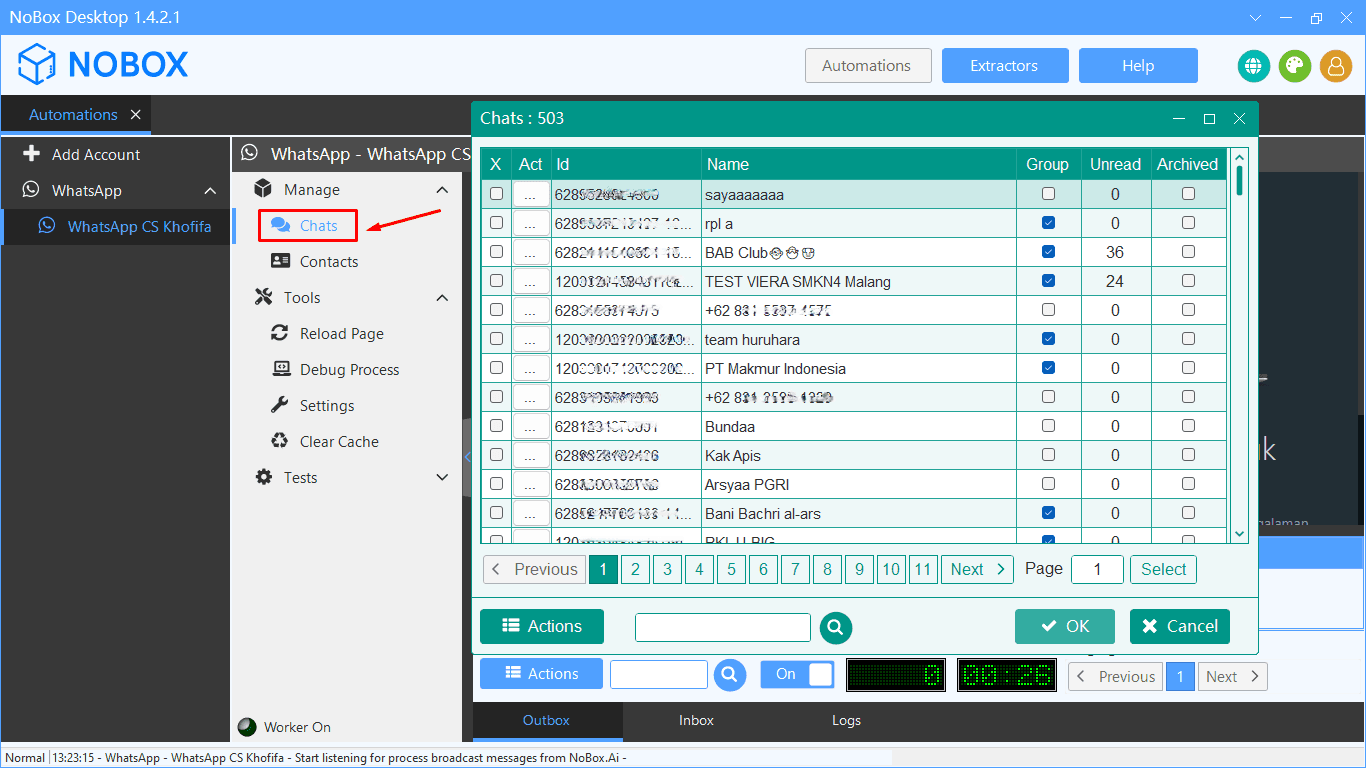
| Kolom Informasi | Deskripsi Fungsi |
|---|---|
| Act | Tombol aksi untuk mengirim pesan, membuka jendela chat, atau fitur tambahan (extra). |
| Name | Identitas atau nama profil dari kontak atau grup. |
| Type | Klasifikasi obrolan (Chat personal, Group, atau Channel). |
| Participants | Jumlah total anggota jika obrolan bertipe Grup atau Channel. |
| Username | ID unik/username akun pada platform tujuan. |
Ekstraksi Anggota Grup (Get Group Members)
NoBox Desktop memungkinkan Anda mengekstrak database kontak dari grup atau channel yang Anda ikuti secara otomatis ke dalam sistem NoBox.AI Cloud.
Langkah Ekstraksi:
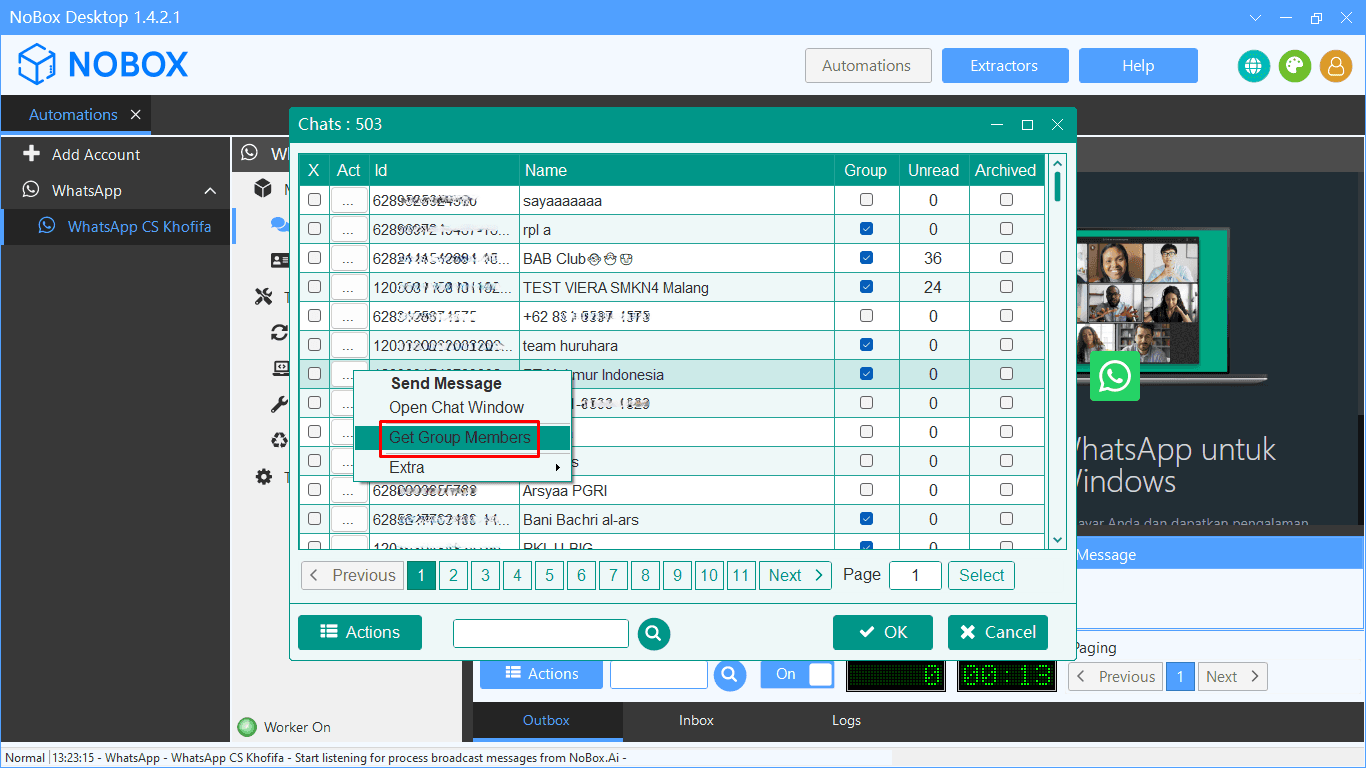
- Pilih grup/channel pada menu [Chats].
- Klik tombol [Act] ➔ pilih [Get Group Members].
- Centang anggota yang ingin diambil, lalu klik [Actions] ➔ [Add to NoBox.AI].
- Pilih folder (list) target penyimpanan, lalu klik [OK].
Manajemen Kontak (Manage Contact)
Gunakan fitur ini untuk memvalidasi nomor telepon dan identitas kontak yang terhubung dengan akun Anda, guna memastikan pengiriman pesan tertarget tepat sasaran.
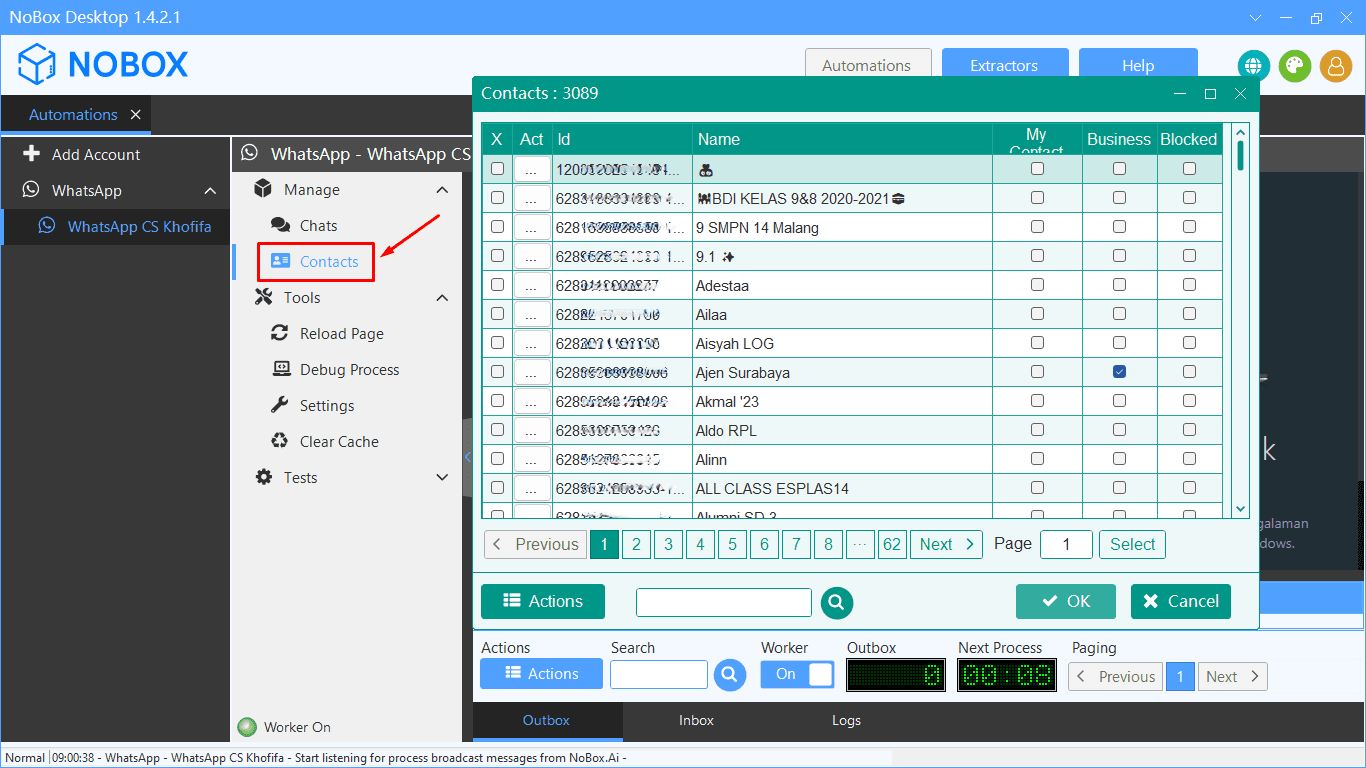
| Field | Uraian |
|---|---|
| Action | Berbagai tindakan cepat seperti sinkronisasi ulang atau penghapusan data lokal. |
| MyContact | Indikator apakah nomor tersebut sudah tersimpan di buku telepon akun Anda. |
| Phone | Nomor identitas pengiriman pesan. |
Alat Pendukung (Core Tools)
NoBox Desktop menyediakan berbagai alat utilitas untuk memastikan kinerja aplikasi tetap prima dan menghindari pemblokiran:
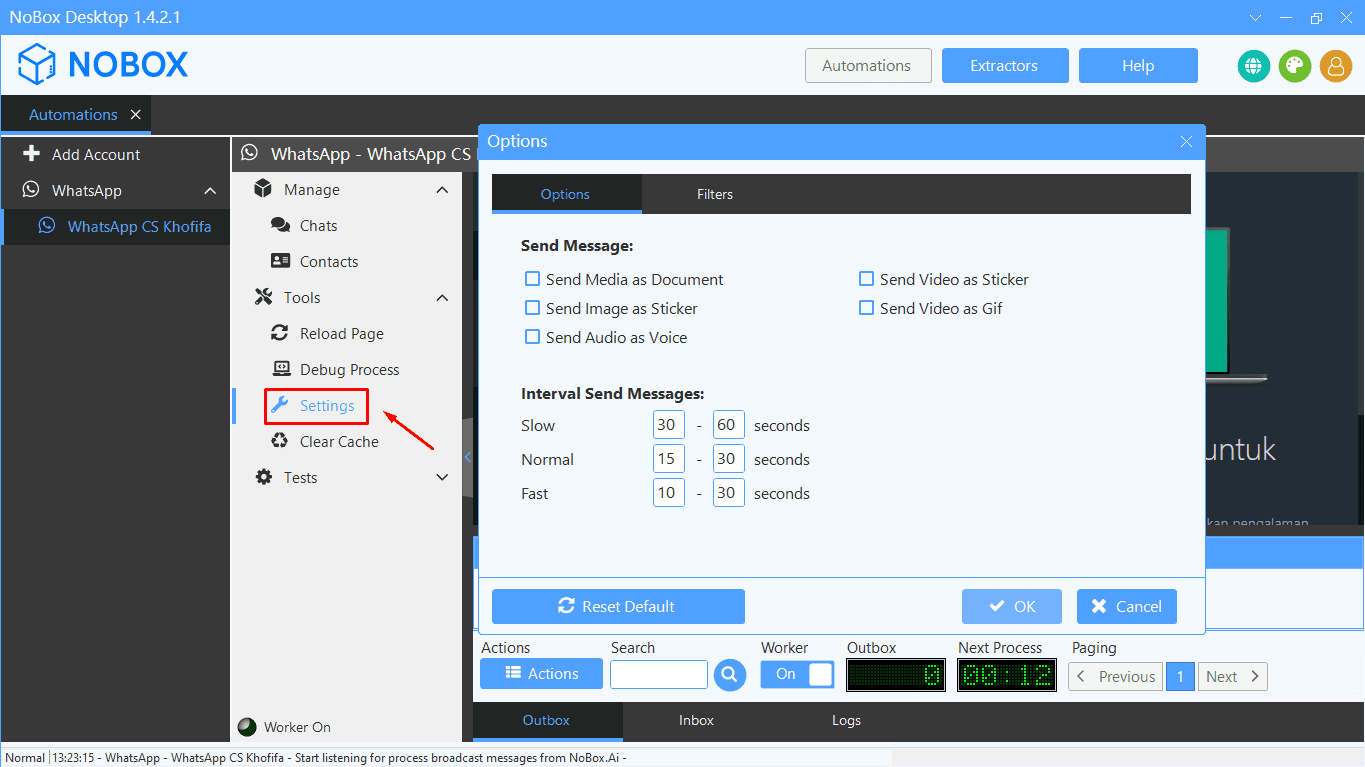
1. Pengaturan Keamanan (Tools Setting)
Berfungsi untuk mengatur Interval Send Messages. Fitur ini sangat krusial untuk memberikan jeda antar pesan sehingga sistem platform (seperti Telegram/WhatsApp) mendeteksi pengرسalan sebagai perilaku manusia asli.
2. Monitoring Detail (Debug Process)
Mengaktifkan jendela logs canggih yang menampilkan aktivitas di balik layar secara real-time. Berguna bagi tim teknis untuk memantau proses pengiriman pesan.
3. Pembersihan (Clear Cache)
Menghapus file sampah pada browser internal aplikasi untuk mengatasi masalah tampilan atau sinkronisasi yang melambat.
Modul Pengujian (Test Suite)
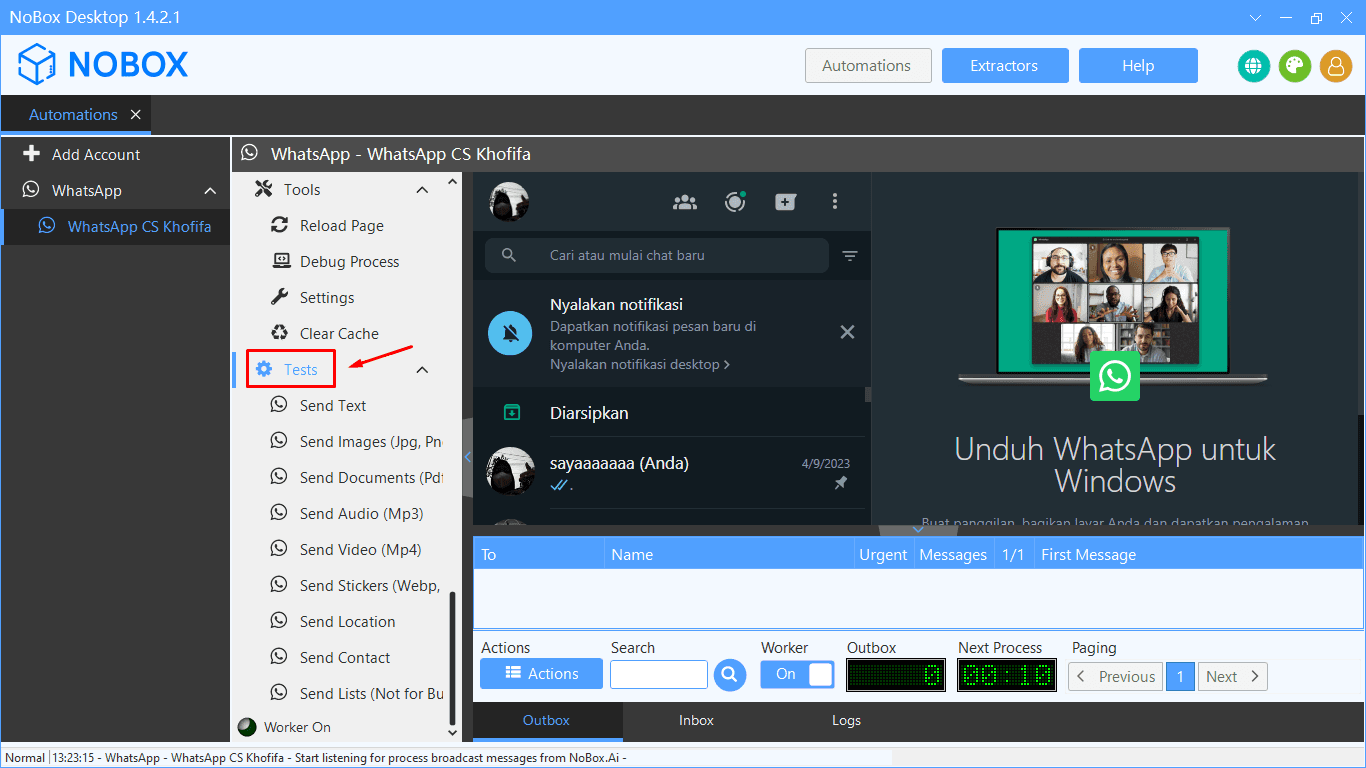
Sebelum melakukan siaran pesan massal, gunakan modul Test untuk memastikan format konten Anda tampil dengan sempurna di berbagai jenis perangkat.
| Jenis Tes | Deskripsi |
|---|---|
| Send Text | Menguji pengiriman format tulisan biasa. |
| Send Media | Menguji pengiriman gambar (.jpg/.png), video, audio, dan dokumen (pdf). |
| Send Location | Menguji pengiriman titik koordinat peta. |
| Send Contact | Menguji kartu kontak vCard. |
| Send Stickers | Menguji format file .webp untuk stiker interaktif. |
Tips Optimalisasi Fitur
- Gunakan fitur Interval Send Messages minimal 10-15 detik untuk menghindari deteksi spam yang ketat.
- Gunakan fitur Interval Send Messages minimal 10-15 detik untuk menghindari deteksi spam yang ketat.
- Lakukan Clear Cache minimal satu kali dalam seminggu untuk menjaga performa navigasi aplikasi.
- Selalu gunakan fitur Test untuk mengirim pesan ke nomor pribadi Anda sendiri sebelum memulai kampanye besar.
- Manfaatkan Export to Excel untuk memiliki backup cadangan data kontak grup yang pernah Anda ekstraksi.
Penanganan Kendala
Jika menemui masalah pada fitur-fitur di atas, silakan cek langkah berikut:
- Daftar Grup Tidak Muncul: Tunggu beberapa saat agar proses sinkronisasi awal selesai, atau klik tombol Reload Page.
- Gagal Get Group Members: Pastikan Anda memiliki hak akses untuk melihat daftar anggota pada grup/channel terkait (misal: bukan grup yang dibatasi privasinya).
- Proses Kirim Pesan Terhenti: Periksa tab Debug Process untuk melihat pesan error spesifik, biasanya akibat sesi login yang kedaluwarsa.
- Aplikasi Menjadi Lambat: Tutup tab atau window chat yang tidak diperlukan dan lakukan Clear Cache.
Jika ada masalah atau kesulitan terkait NoBox Desktop, silahkan hubungi kami melalui Support Ticket