
WhatsApp Automation di NoBox.AI memungkinkan Anda mengotomatisasi tindak lanjut calon pelanggan dan mengirim pesan massal secara berkualitas tinggi. Fitur ini dirancang untuk mendistribusikan informasi pemasaran, merespon pesan secara instan, dan terintegrasi penuh dengan chatbot atau AI Agent guna meningkatkan efektivitas komunikasi bisnis Anda.
Dengan WhatsApp Automation, Anda dapat menjaga keterhubungan dengan pelanggan selama 24 jam tanpa perlu melakukan pengetikan manual berulang kali.
Menghubungkan Akun WhatsApp
Untuk mulai menggunakan fitur ini, Anda harus menautkan nomor WhatsApp Anda ke dalam sistem NoBox Desktop.
Langkah Penambahan Akun:
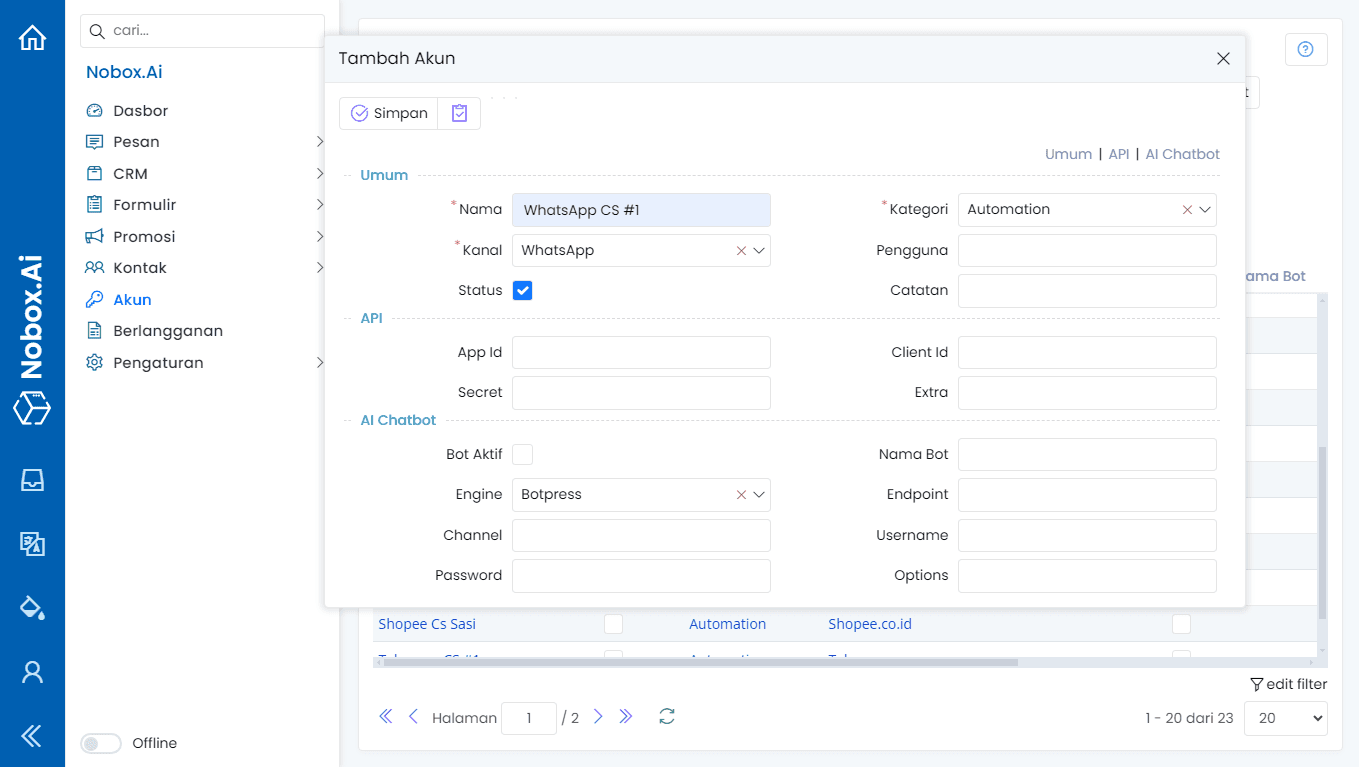
- Klik modul [Akun] ➔ tombol [Tambah Akun].
- Pilih kanal WhatsApp dan lengkapi rincian nama serta kategori akun.
- Klik [Simpan]. Tunggu hingga kode QR muncul pada layar NoBox Desktop.
- Lakukan pemindaian (scan) menggunakan fitur Perangkat Tertaut pada aplikasi WhatsApp di ponsel Anda.
Manajemen Pesan dan Interaksi
Setiap pesan yang masuk ke nomor WhatsApp yang telah terhubung akan secara otomatis disinkronkan ke dalam sistem NoBox.AI.
Kotak Masuk (Inbox)
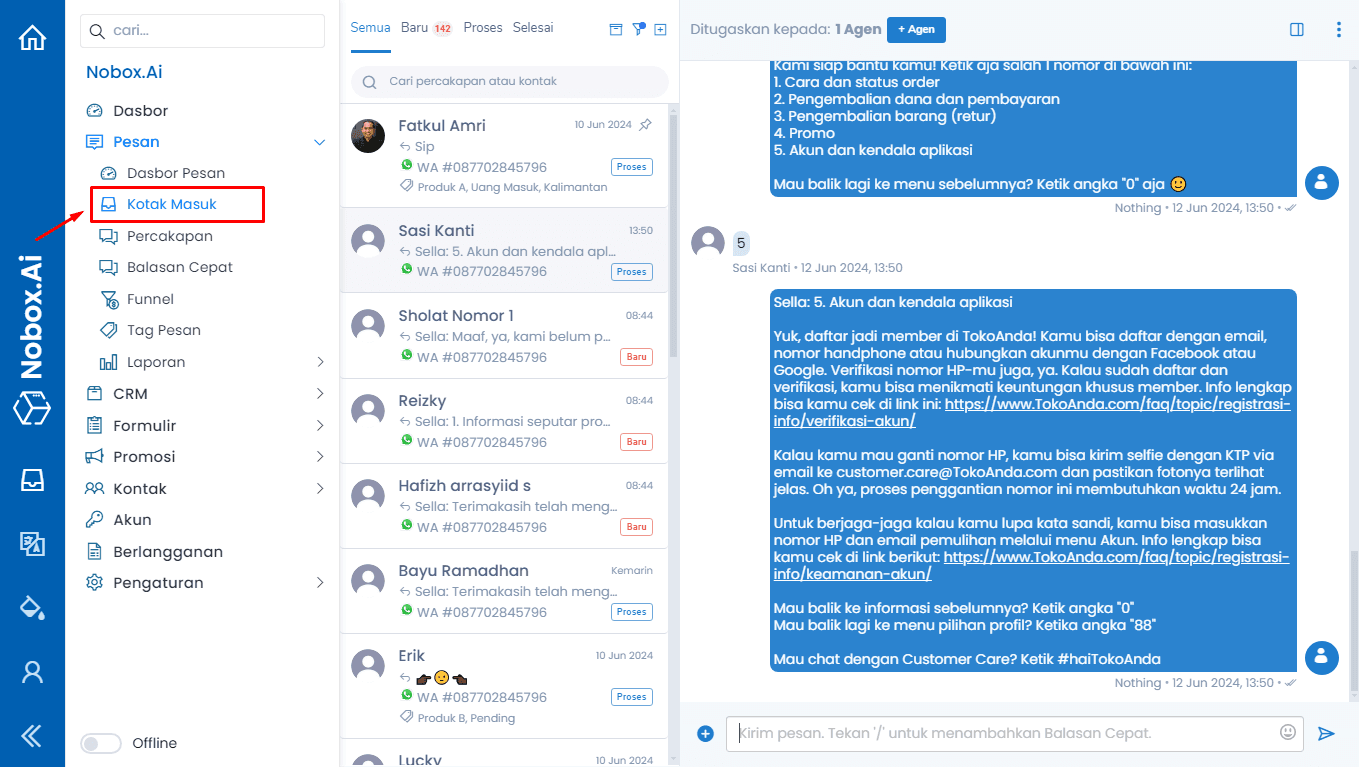
Navigasi ke modul [Pesan] ➔ [Kotak Masuk] untuk memantau seluruh percakapan. Anda dapat membalas pesan pelanggan secara langsung dari dashboard website tanpa perlu membuka ponsel.
Penggunaan untuk Promosi
Anda dapat menggunakan akun WhatsApp yang aktif sebagai pengirim kampanye promosi massal.
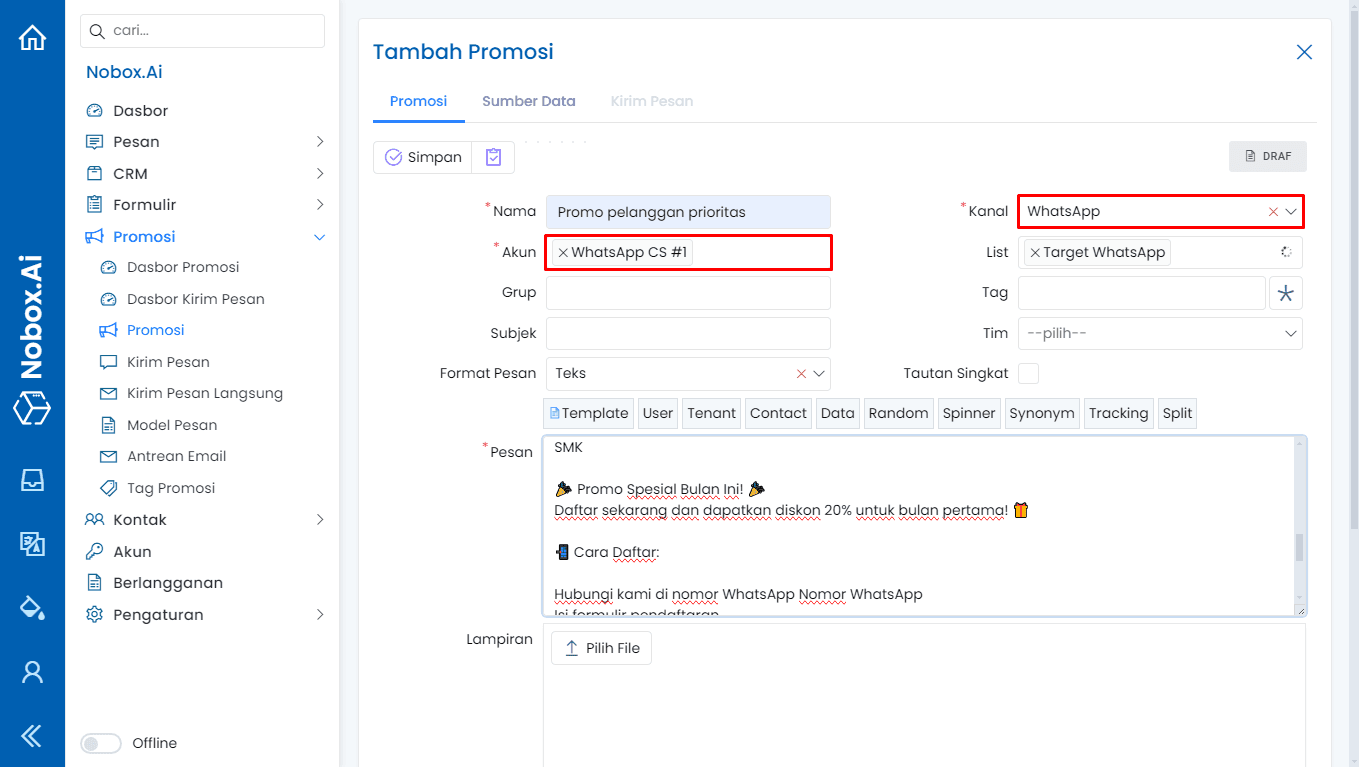
- Buka modul [Promosi] ➔ Buat promosi baru.
- Pada bagian Kanal, pilih WhatsApp dan pilih akun yang telah Anda daftarkan sebelumnya.
- Susun isi pesan atau gunakan template yang tersedia, lalu jalankan proses pengiriman.
- Pantau status pengiriman (terkirim, gagal, dibaca) melalui tab Kirim Pesan.
Edit dan Hapus Data Akun
Edit Data Akun
Anda dapat mengubah nama akun atau catatan referensi melalui menu [Akun] dengan memilih data yang ingin diubah lalu mengklik tombol [Simpan].
Hapus Data Akun
Untuk memutuskan koneksi akun secara permanen, pilih akun terkait lalu klik tombol [Hapus].
Informasi Penting
Penghapusan akun akan memutuskan seluruh integrasi WhatsApp dengan sistem NoBox.AI. Seluruh riwayat antrean pesan yang belum terkirim melalui akun tersebut mungkin akan dibatalkan.
Tips Penggunaan
Optimalkan performa WhatsApp Automation Anda dengan tips berikut:
- Pastikan koneksi internet pada komputer yang menjalankan NoBox Desktop tetap stabil.
- Hindari mengirim pesan massal dengan frekuensi terlalu cepat untuk mencegah risiko blokir dari WhatsApp.
- Gunakan fitur Random atau Synonym pada template pesan agar konten pesan bervariasi.
- Tutup tab WhatsApp Web lain saat akun sedang digunakan oleh NoBox untuk menjaga stabilitas koneksi.
- Pantau status baterai ponsel Anda; meskipun menggunakan sistem terbaru, ponsel yang mati dapat mengganggu sinkronisasi.
Penanganan Kendala
Jika menemui masalah pada layanan WhatsApp, silakan lakukan hal berikut:
- Kode QR Tidak Muncul: Pastikan aplikasi NoBoxChatManager sudah berjalan di latar belakang komputer Anda.
- Pesan Tidak Terkirim: Periksa apakah status akun di NoBox Desktop adalah "Logout" atau "Connecting". Lakukan scan ulang jika perlu.
- Sinkronisasi Pesan Terlambat: Refresh halaman browser Anda atau periksa beban penggunaan RAM pada komputer Anda.
- Akun Terputus Otomatis: Pastikan Anda tidak melakukan "Log out" dari perangkat tertaut melalui aplikasi WhatsApp di ponsel.
- Media (Gambar/Video) Gagal Terkirim: Periksa ukuran file lampiran; pastikan tidak melebihi batas yang ditentukan oleh WhatsApp (max 16MB).
Jika ada masalah atau kesulitan terkait WhatsApp Automation, silahkan hubungi kami melalui Support Ticket