
Akun
Menu Akun pada NoBox.AI digunakan untuk mengelola berbagai akun media sosial dan tool extractor yang terintegrasi dengan sistem. Melalui menu ini, pengguna dapat menghubungkan nomor WhatsApp, akun Telegram, media sosial, hingga marketplace untuk mempermudah operasional bisnis.
Pusat integrasi ini memungkinkan sinkronisasi data percakapan dan aktivitas secara otomatis antara NoBox Desktop dengan platform cloud NoBox.AI.
Tampilan Menu Akun
Tampilan di atas menunjukkan daftar akun yang telah terhubung ke dalam sistem. Anda dapat melihat status aktivitas setiap akun, kategori, serta kanal yang digunakan.
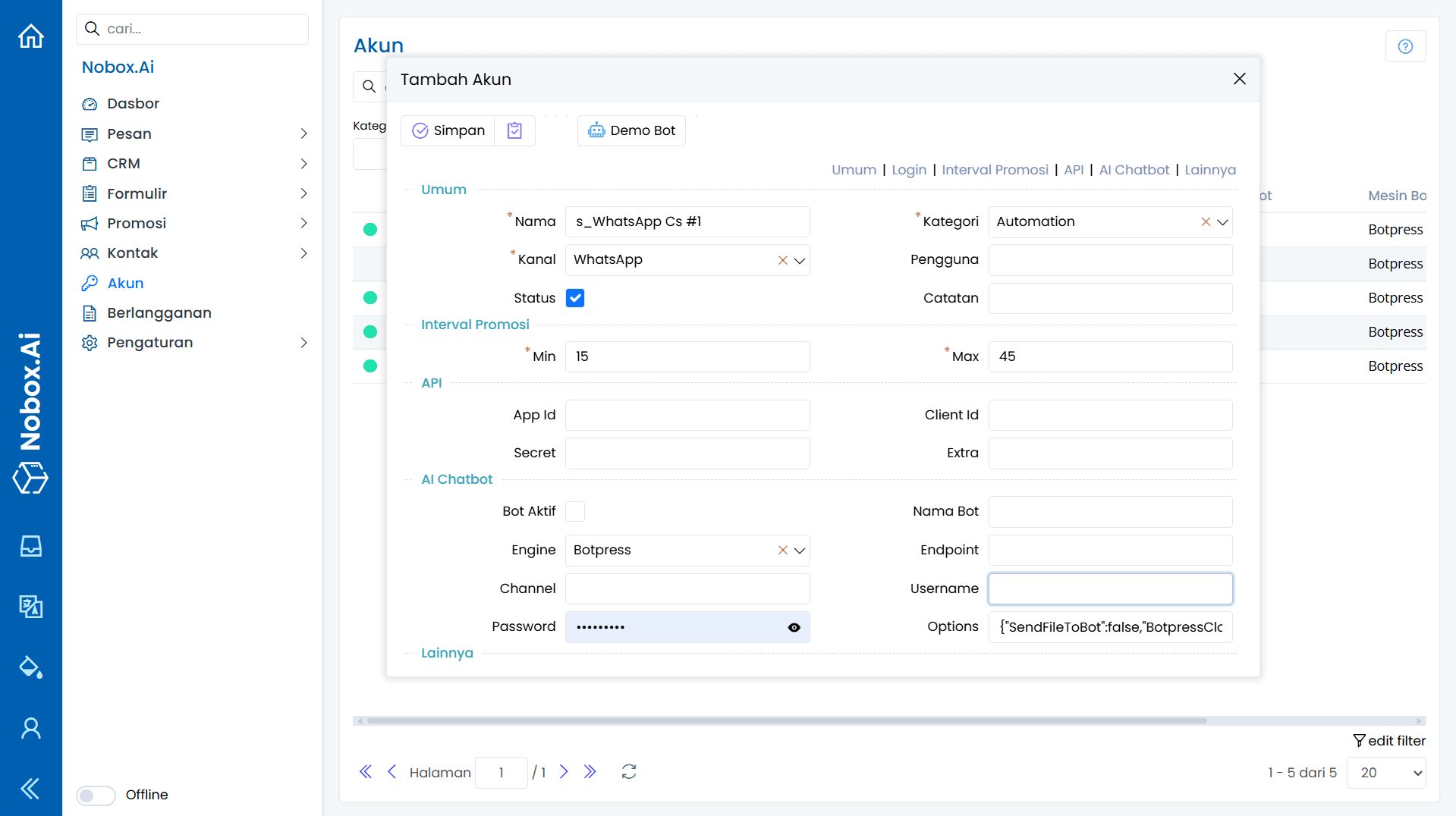
Tambah Akun WhatsApp
Untuk menambahkan akun WhatsApp, silakan klik tombol [Tambah Akun] lalu pilih kanal WhatsApp.
Isian Dialog Tambah WhatsApp
| Isian | Uraian | Contoh |
|---|---|---|
| Nama | Nama identitas akun WhatsApp. | CS Utama #1 |
| Kategori | Pengelompokan akun (misal: Sales). | Automation |
| Kanal | Platform komunikasi. | |
| Status | Status aktifasi akun. | Aktif |
| Catatan | Keterangan opsional. | Aku sales pro |
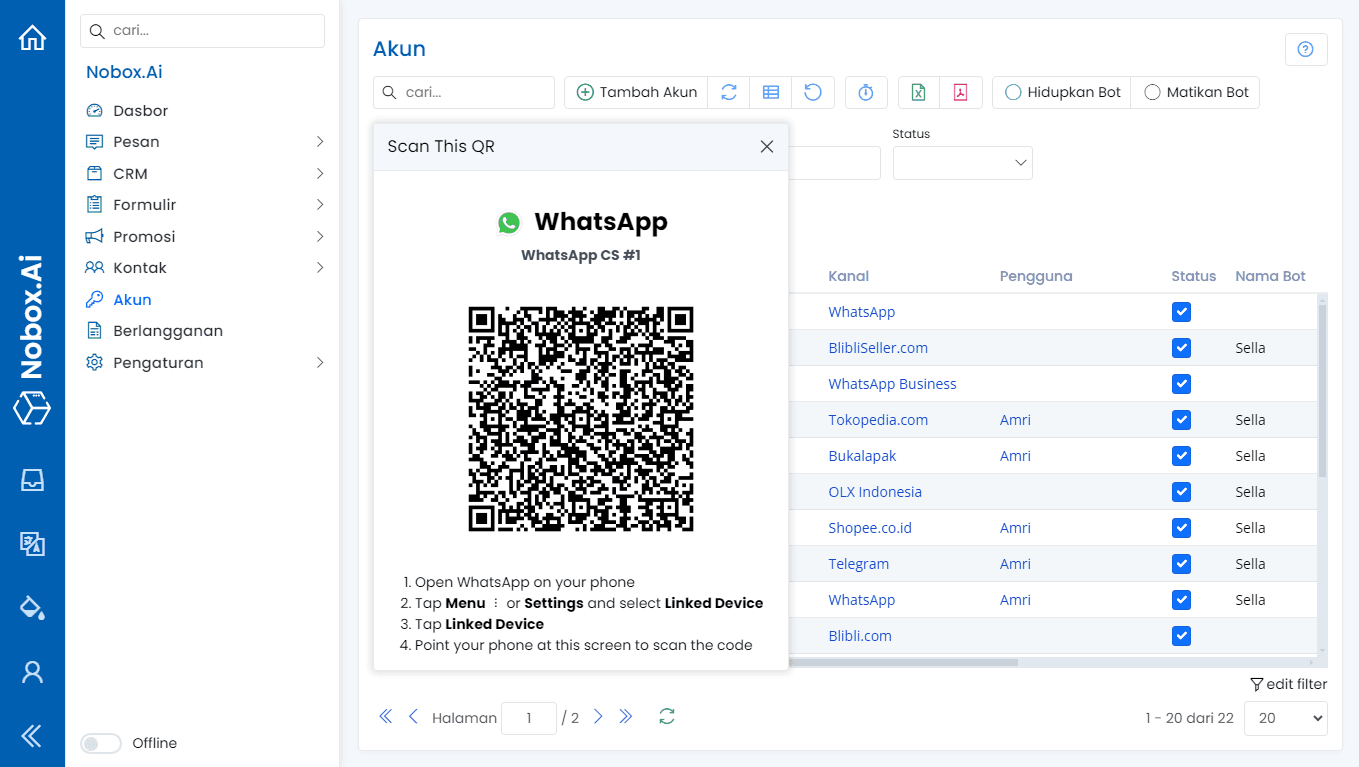
Setelah disimpan, Anda diwajibkan melakukan pemindaian (scan) kode QR menggunakan aplikasi WhatsApp di ponsel Anda untuk menautkan akun.
Tambah Akun Media Sosial & Marketplace
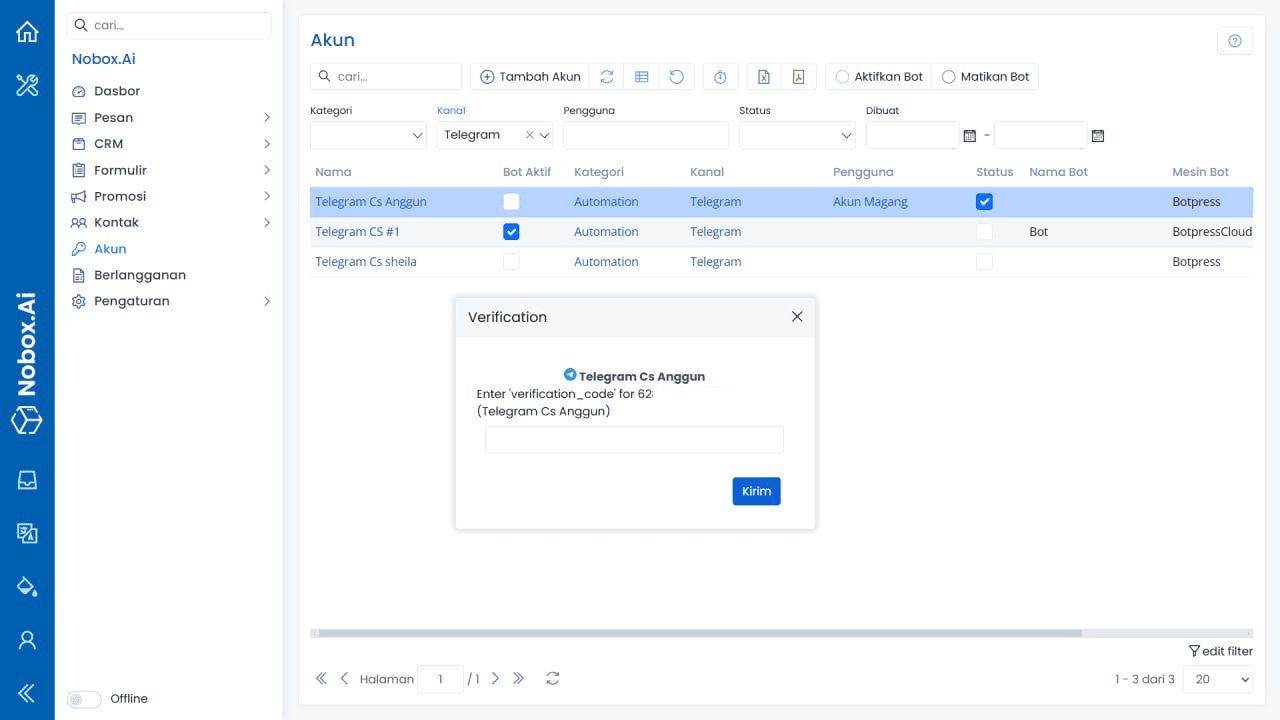
NoBox.AI mendukung berbagai platform lain seperti Telegram, Instagram, Shopee, Tokopedia, dan Bukalapak. Proses penambahan akun pada platform ini umumnya melibatkan pengisian kredensial (username/password) atau nomor telepon yang diikuti dengan verifikasi OTP.
Contoh Penambahan Akun Marketplace
| Platform | Isian Utama | Metode Verifikasi |
|---|---|---|
| Telegram | Client ID (Nomor Telepon) | Kode OTP via Telegram |
| Shopee | Nama Akun & Kategori | Kode OTP via SMS/Aplikasi |
| Tokopedia | Username & Password | Kode OTP |
| Username & Password | Verifikasi Login |
Akun Extractor
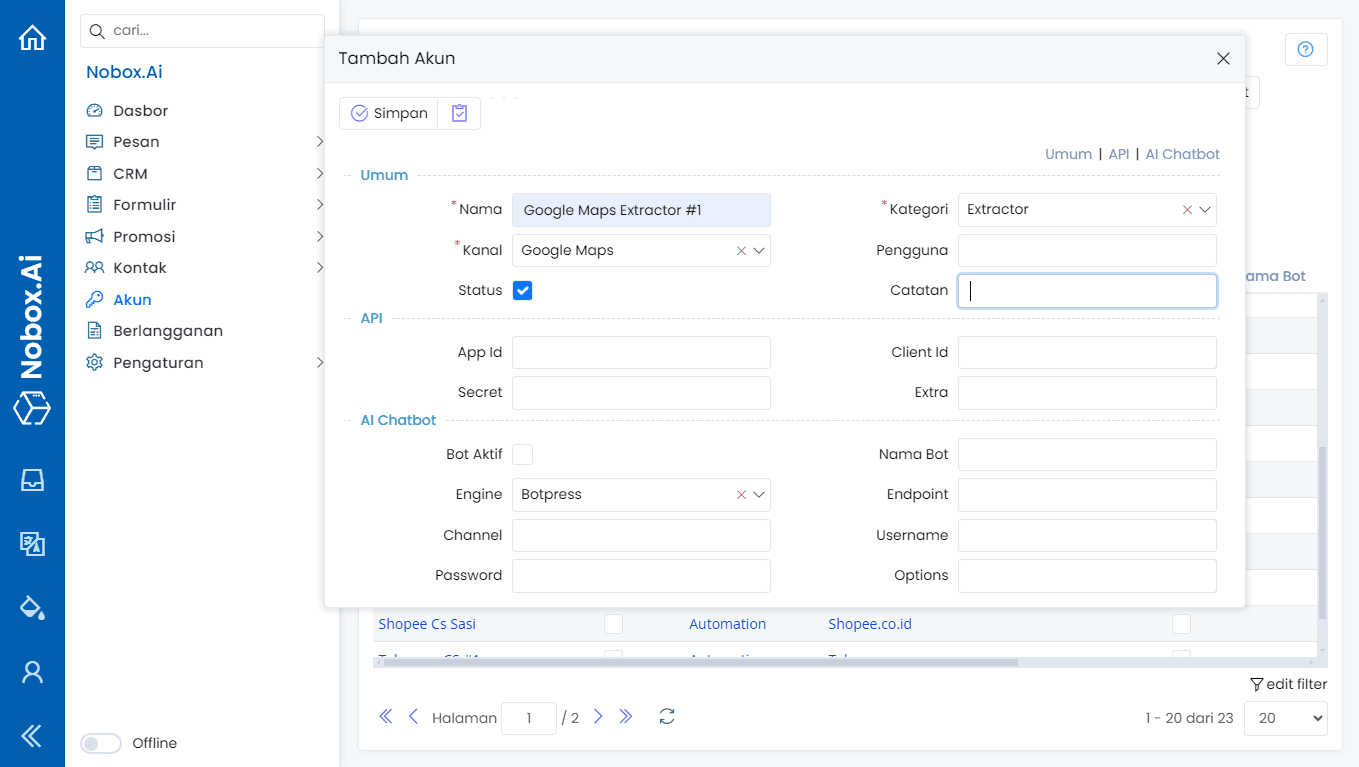
Fitur Extractor memungkinkan Anda mengambil data dari platform publik seperti Google Maps. Untuk menambahkannya, pilih kanal Google Maps pada dialog Tambah Akun.
Manajemen Akun Terdaftar
Menonaktifkan Akun
Anda dapat menonaktifkan akun sementara dengan menghapus tanda centang pada kolom status. Hal ini bermanfaat untuk mengurangi penggunaan memori (RAM) pada aplikasi NoBox Desktop tanpa menghapus data akun secara permanen.
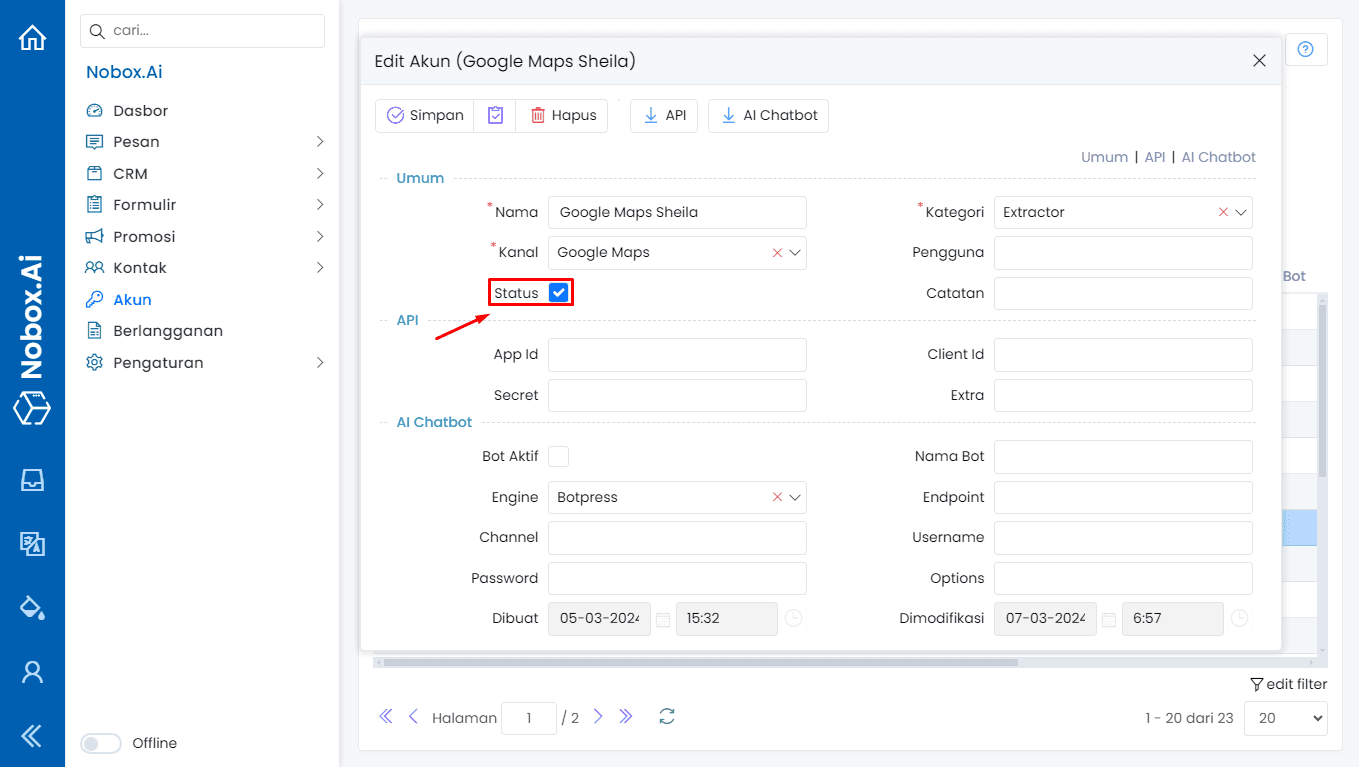
Edit dan Hapus Data Akun
Edit Data Akun
Pilih akun yang ingin diubah, lakukan penyesuaian informasi, lalu klik [Simpan]. Perubahan akan langsung disinkronkan ke seluruh sistem.
Hapus Data Akun
Pilih akun yang akan dihapus, klik tombol [Hapus], dan konfirmasi tindakan Anda.
Informasi Penting
Penghapusan data akun bersifat permanen dan akan memutuskan seluruh integrasi terkait dengan akun tersebut. Pastikan data akun yang dihapus benar-benar tidak diperlukan lagi.
Tips Penggunaan
Optimalkan pengelolaan akun Anda dengan tips berikut:
- Gunakan penamaan akun yang jelas (misal: "WhatsApp_CS_Jakarta") untuk memudahkan monitoring.
- Pastikan koneksi internet stabil saat melakukan pemindaian QR atau input OTP.
- Matikan akun yang tidak sedang digunakan secara aktif untuk menghemat resource komputer.
- Lakukan verifikasi akun secara berkala untuk memastikan integrasi tetap berjalan lancar.
- Gunakan kategori yang sesuai agar daftar akun tetap terorganisir dengan rapi.
Penanganan Kendala
Jika menemui masalah pada menu Akun, silakan cek solusi berikut:
- Gagal Scan QR WhatsApp: Pastikan layar ponsel bersih dan kamera WhatsApp fokus pada kode QR.
- OTP Tidak Masuk: Periksa sinyal seluler atau pastikan nomor telepon yang dimasukkan sudah benar.
- Akun Berstatus Logout: Lakukan login ulang atau scan ulang QR untuk menyambungkan kembali koneksi yang terputus.
- Aplikasi Lambat: Menonaktifkan akun-akun yang tidak diperlukan untuk mengurangi beban RAM.
- Gagal Simpan Akun: Pastikan semua kolom wajib telah diisi dan format nomor telepon sesuai (menggunakan kode negara).
Jika ada masalah atau kesulitan terkait NoBox.AI, silahkan hubungi kami melalui Support Ticket