
Instalasi NoBox Web
Halaman ini berisi panduan lengkap untuk melakukan instalasi dan konfigurasi NoBox Web, termasuk pengaturan NoBox Chat Manager dan NoBox Chat Session.
Panduan ini disusun untuk membantu pengguna memahami setiap tahapan instalasi, konfigurasi, hingga penggunaan sistem secara optimal.
Dengan mengikuti panduan ini, Anda dapat memastikan sistem berjalan dengan optimal dan siap digunakan untuk mendukung aktivitas bisnis.
Persiapan Sebelum Instalasi
Sebelum memulai proses instalasi, pastikan hal-hal berikut telah dipenuhi agar proses berjalan lancar:
- Akun NoBox.AI sudah terdaftar dan aktif
- Paket berlangganan masih berlaku
- Perangkat terhubung ke internet
- Ruang penyimpanan mencukupi
- Data login akun tersedia
- Hak akses administrator tersedia jika diperlukan
Mengunduh Installer NoBox
Bagian ini menjelaskan proses pengunduhan installer dari website resmi NoBox.
Langkah-Langkah Mengunduh Installer
- Kunjungi website resmi NoBox dan login menggunakan akun Anda.
- Masuk ke menu Berlangganan.
- Pilih paket layanan yang aktif.
- Unduh installer sesuai dengan sistem operasi komputer Anda.
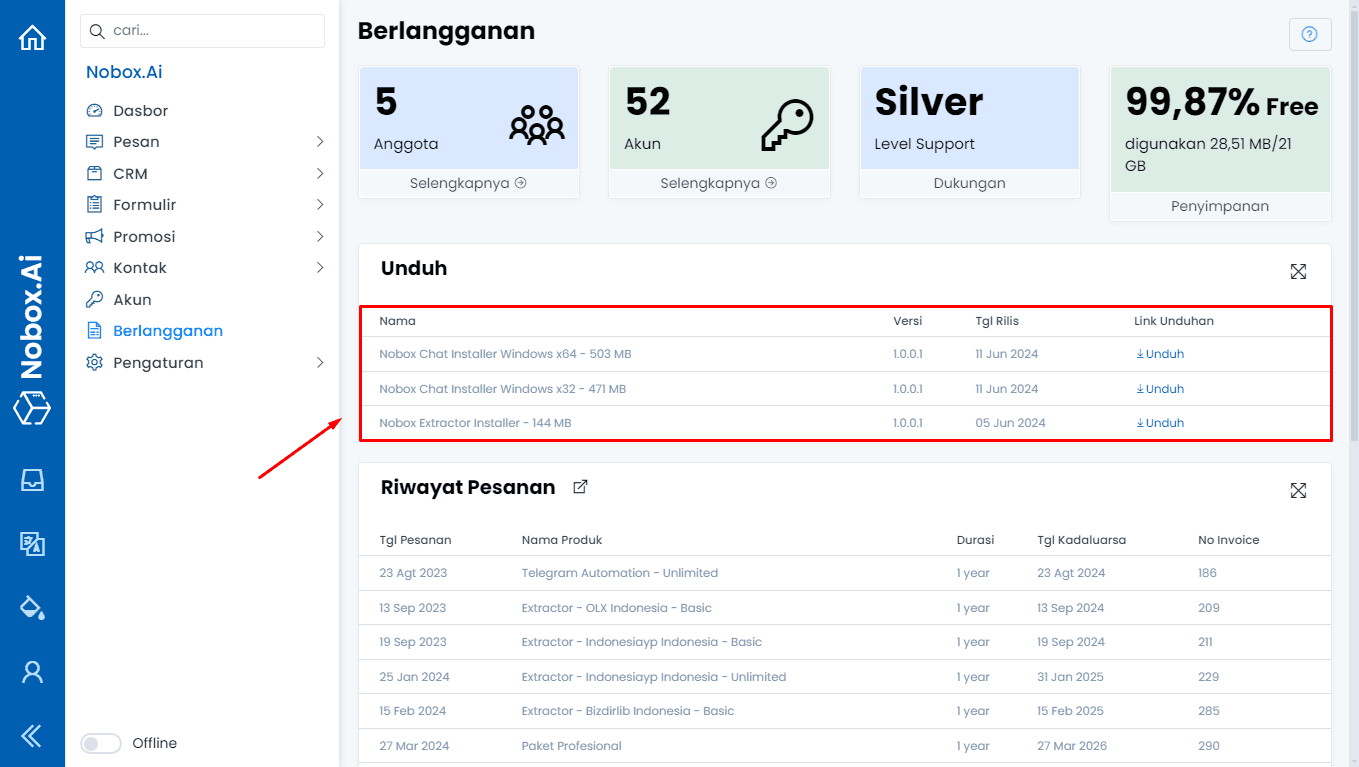
Pastikan file installer berhasil diunduh sebelum melanjutkan ke tahap berikutnya.
Catatan Pengunduhan
- Gunakan koneksi internet yang stabil.
- Pastikan unduhan selesai 100%.
- Simpan file di lokasi yang mudah ditemukan.
Proses Instalasi Aplikasi
Setelah file installer berhasil diunduh, lakukan proses instalasi sesuai panduan berikut.
Langkah-Langkah Instalasi
- Jalankan file installer yang telah diunduh.
- Pilih server yang akan digunakan.
- Masukkan username dan password akun NoBox.AI.
- Ikuti petunjuk instalasi yang muncul di layar.
- Tentukan lokasi instalasi sesuai kebutuhan.
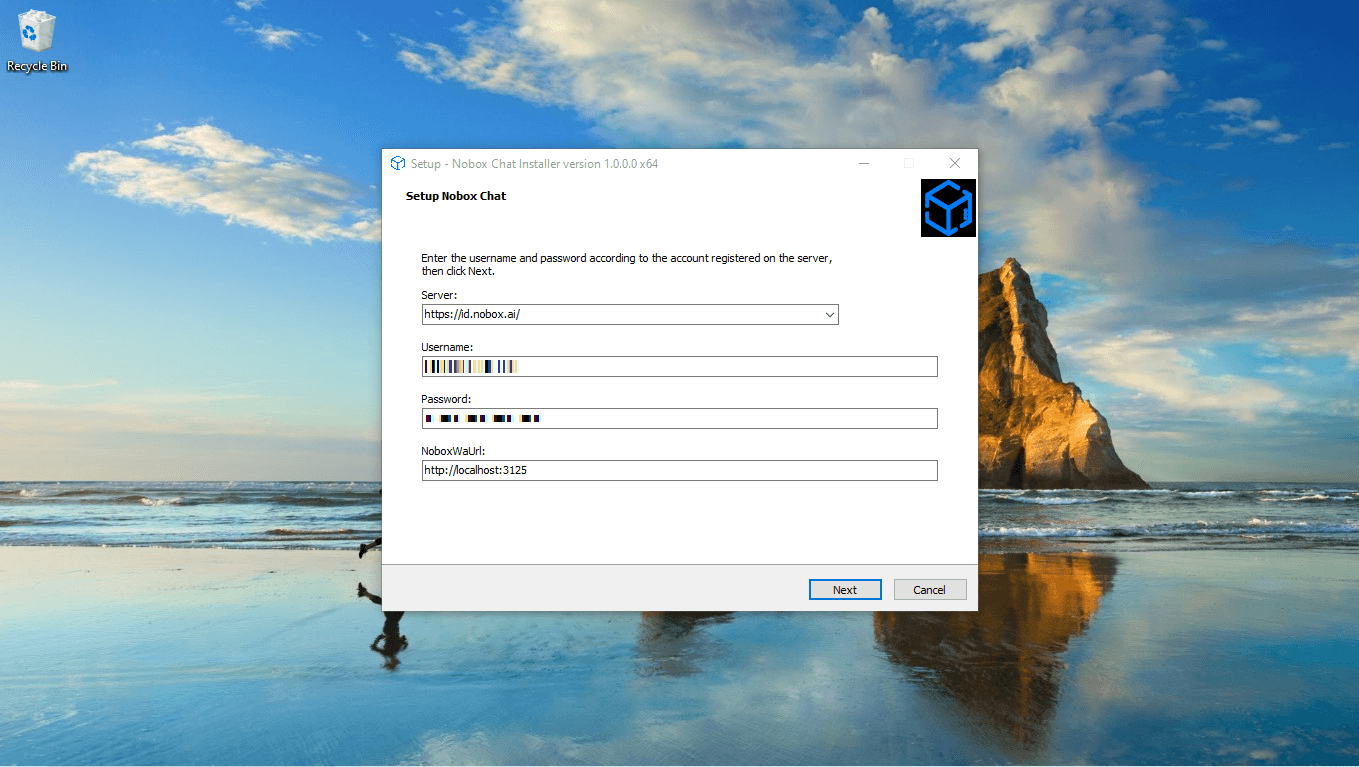
Setelah proses instalasi selesai, sistem akan membuat dua folder utama secara otomatis.
Verifikasi Instalasi
Untuk memastikan instalasi berhasil:
- Periksa apakah proses instalasi selesai tanpa error.
- Pastikan folder sistem telah terbentuk.
- Coba jalankan aplikasi utama.
Struktur Folder Instalasi
Jika instalasi berhasil, maka akan terbentuk dua folder berikut:
-
NoboxChatManager Digunakan untuk mengelola integrasi chat, agent, dan automation.
-
NoboxChatSession Digunakan untuk mengelola sesi login dan autentikasi akun.
Pastikan kedua folder ini tersedia agar aplikasi dapat berjalan normal.
Fungsi Folder Sistem
Folder-folder ini berfungsi untuk:
- Menyimpan konfigurasi sistem.
- Menyimpan data sesi.
- Menjaga kestabilan aplikasi.
- Mendukung proses integrasi automation.
NoBox Chat Manager
NoBox Chat Manager digunakan untuk mengintegrasikan chat web, media sosial, dan pesan instan dalam satu sistem terpusat.
Aplikasi ini mempermudah pengelolaan interaksi pelanggan dan prospek bisnis.
Fungsi Utama Chat Manager
Beberapa fungsi utama Chat Manager antara lain:
- Mengelola agent customer service.
- Menghubungkan akun automation.
- Memantau aktivitas chat.
- Mengelola pesan masuk dan keluar.
Cara Menjalankan NoBox Chat Manager
- Buka folder instalasi NoBox.
- Masuk ke folder NoboxChatManager.
- Buka folder Bin.
- Jalankan file NoboxChatManager.exe.
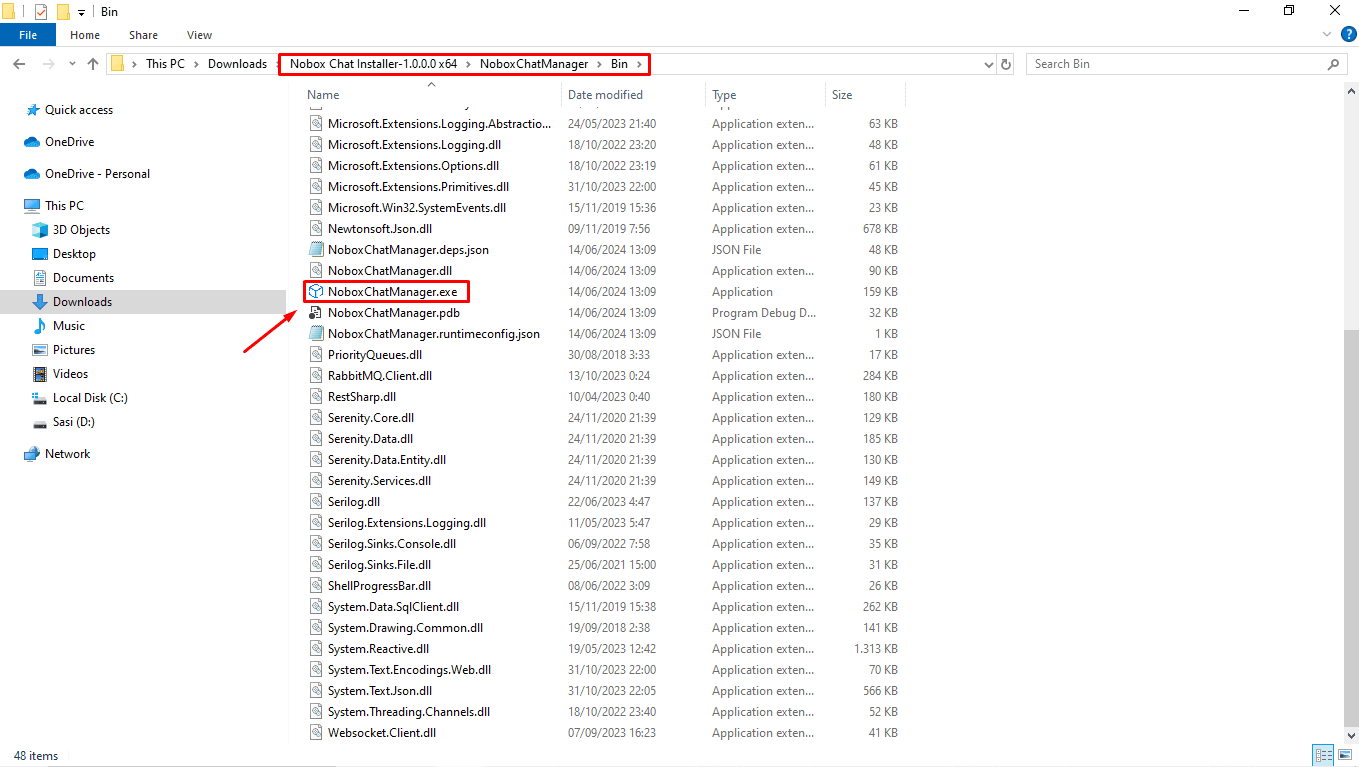
Memastikan Chat Manager Berjalan Normal
Setelah aplikasi dijalankan, lakukan pengecekan berikut untuk memastikan sistem bekerja dengan baik:
- Pastikan status agent menunjukkan kondisi aktif
- Pastikan akun automation terhubung
- Tidak terdapat pesan error pada sistem
- Data dapat tersinkronisasi dengan server
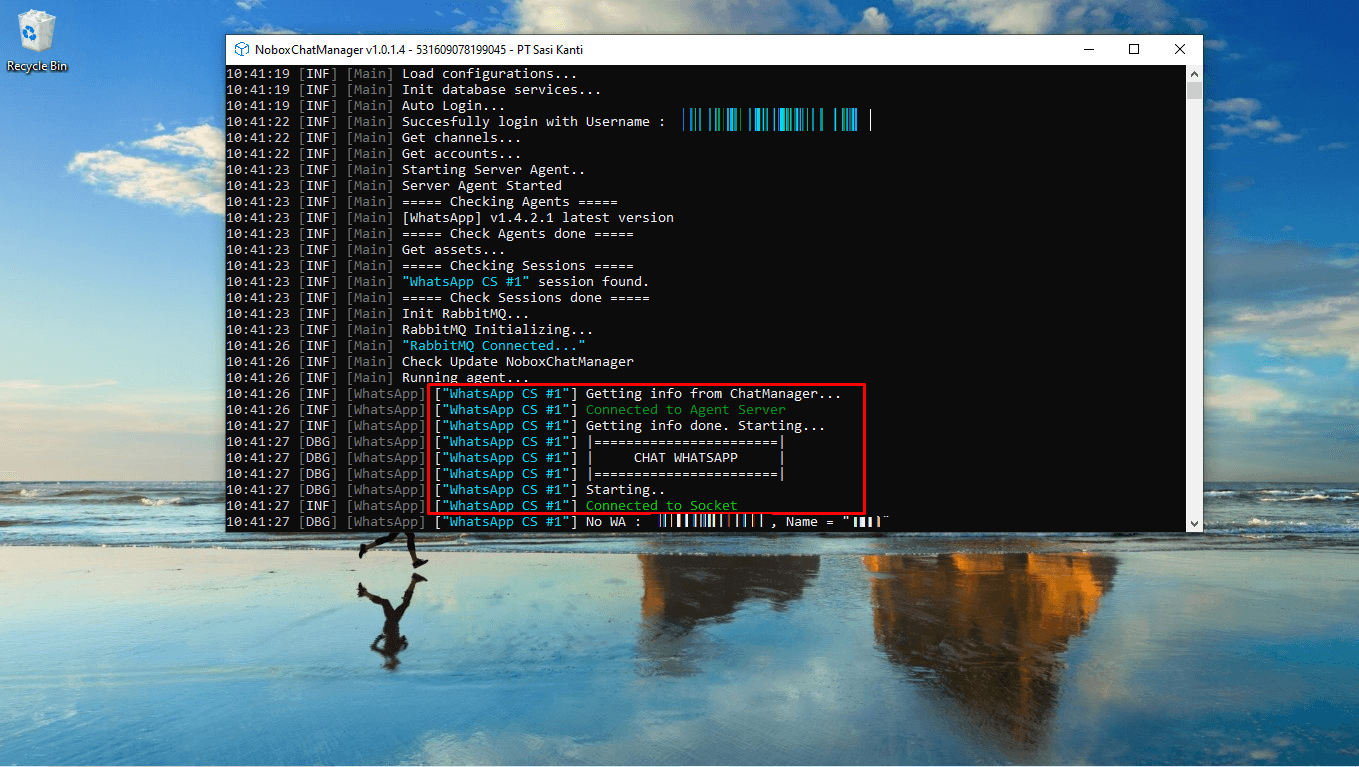
Jika agent belum aktif, lakukan konfigurasi ulang akun automation.
Panduan Integrasi Automation
Jika Anda belum melakukan integrasi akun, silakan ikuti panduan berikut:
Integrasi ini memungkinkan sistem bekerja secara otomatis dan lebih efisien.
NoBox Chat Session
NoBox Chat Session digunakan untuk mengelola proses login berbagai platform, seperti WhatsApp, Telegram, Shopee, Tokopedia, dan lainnya.
Aplikasi ini berfungsi untuk menjaga kestabilan sesi akun agar tetap aktif.
Fungsi Utama Chat Session
Fungsi utama Chat Session meliputi:
- Menjaga sesi login tetap aktif.
- Menghindari logout otomatis.
- Menstabilkan koneksi akun.
- Mengelola autentikasi platform.
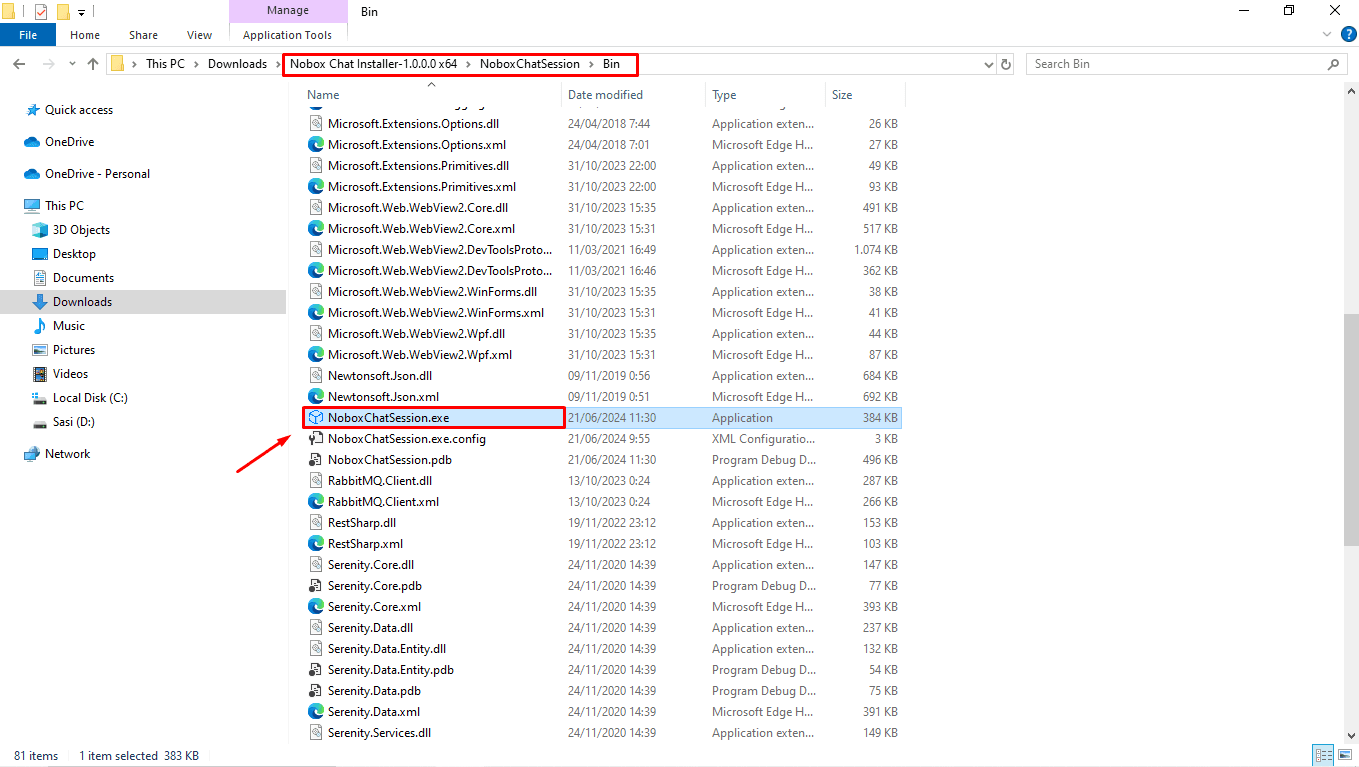
Cara Menjalankan NoBox Chat Session
- Buka folder instalasi NoBox.
- Masuk ke folder NoboxChatSession.
- Buka folder Bin.
- Jalankan file NoboxChatSession.exe.
Mengatasi Kendala Instalasi
Jika mengalami kendala selama instalasi atau penggunaan, lakukan langkah berikut:
Pemeriksaan Dasar
- Periksa koneksi internet
- Pastikan antivirus tidak memblokir aplikasi
- Pastikan server yang dipilih benar
Pemeriksaan Sistem
- Jalankan aplikasi sebagai administrator
- Periksa kapasitas penyimpanan
- Pastikan sistem operasi kompatibel
Solusi Tambahan
- Restart komputer
- Instal ulang aplikasi
- Perbarui versi aplikasi
- Hubungi tim support jika error berulang
Jika ada masalah atau kesulitan terkait NoBox Web, silakan hubungi kami melalui Support Ticket