
Instalasi NoBox Desktop
Halaman ini berisi panduan lengkap untuk mengunduh, menginstal, melakukan pengaturan awal, serta login ke aplikasi NoBox Desktop.
Panduan ini disusun untuk membantu pengguna memahami setiap tahapan penggunaan aplikasi, mulai dari persiapan hingga tahap lanjutan integrasi fitur.
Dengan mengikuti langkah-langkah berikut, Anda dapat memastikan aplikasi berjalan dengan optimal di perangkat Anda.
Persiapan Sebelum Instalasi
Sebelum memulai instalasi, pastikan hal-hal berikut telah dipenuhi agar proses berjalan lancar:
- Akun NoBox.AI sudah terdaftar dan aktif
- Perangkat terhubung ke internet
- Ruang penyimpanan mencukupi
- Sistem operasi sesuai dengan spesifikasi aplikasi
- Hak akses administrator tersedia (jika diperlukan)
Tampilan Setup Awal
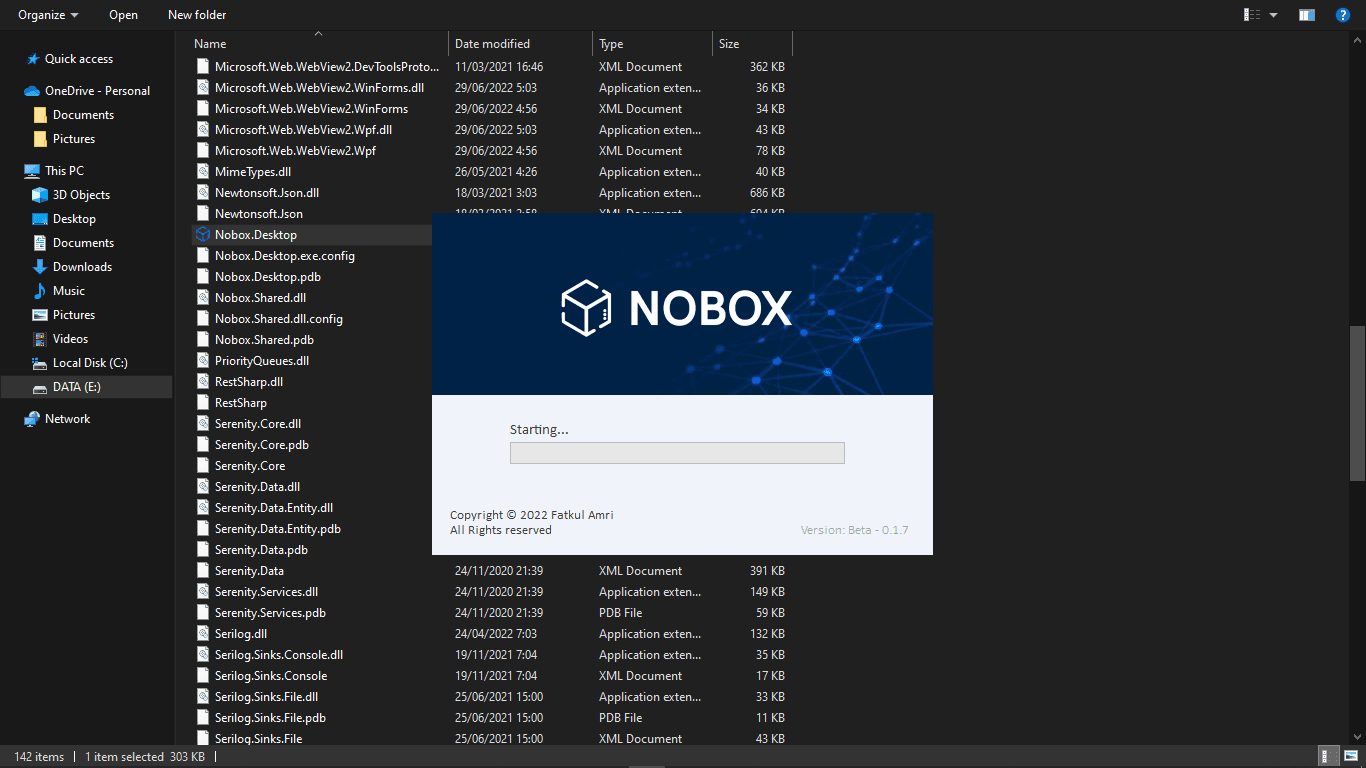
Gambar di atas menunjukkan tampilan awal saat aplikasi pertama kali dijalankan.
Pada tahap ini, sistem akan mempersiapkan konfigurasi awal sebelum pengguna dapat masuk ke aplikasi.
Mengunduh dan Menjalankan Aplikasi
Bagian ini menjelaskan proses pengunduhan hingga menjalankan aplikasi NoBox Desktop.
Langkah-Langkah Unduh dan Instalasi Manual
Ikuti langkah-langkah berikut untuk mengunduh dan menjalankan NoBox Desktop:
-
Unduh aplikasi melalui Google Drive pada tautan berikut: NoBox Release
-
Setelah file berhasil diunduh, lakukan ekstraksi folder.
-
Buka folder hasil ekstraksi, kemudian masuk ke direktori: NoboxDesktop → Bin
-
Cari file aplikasi NoBox Desktop.
-
Klik dua kali pada file tersebut untuk menjalankan aplikasi.
Setelah aplikasi terbuka, Anda dapat melanjutkan ke tahap login.
Catatan Unduhan
- Pastikan proses unduhan selesai 100%.
- Hindari memindahkan file sebelum ekstraksi selesai.
- Simpan folder aplikasi di lokasi yang mudah diakses.
Login NoBox Desktop
Untuk menggunakan NoBox Desktop, Anda harus login menggunakan akun yang telah dibuat melalui website resmi NoBox.AI.
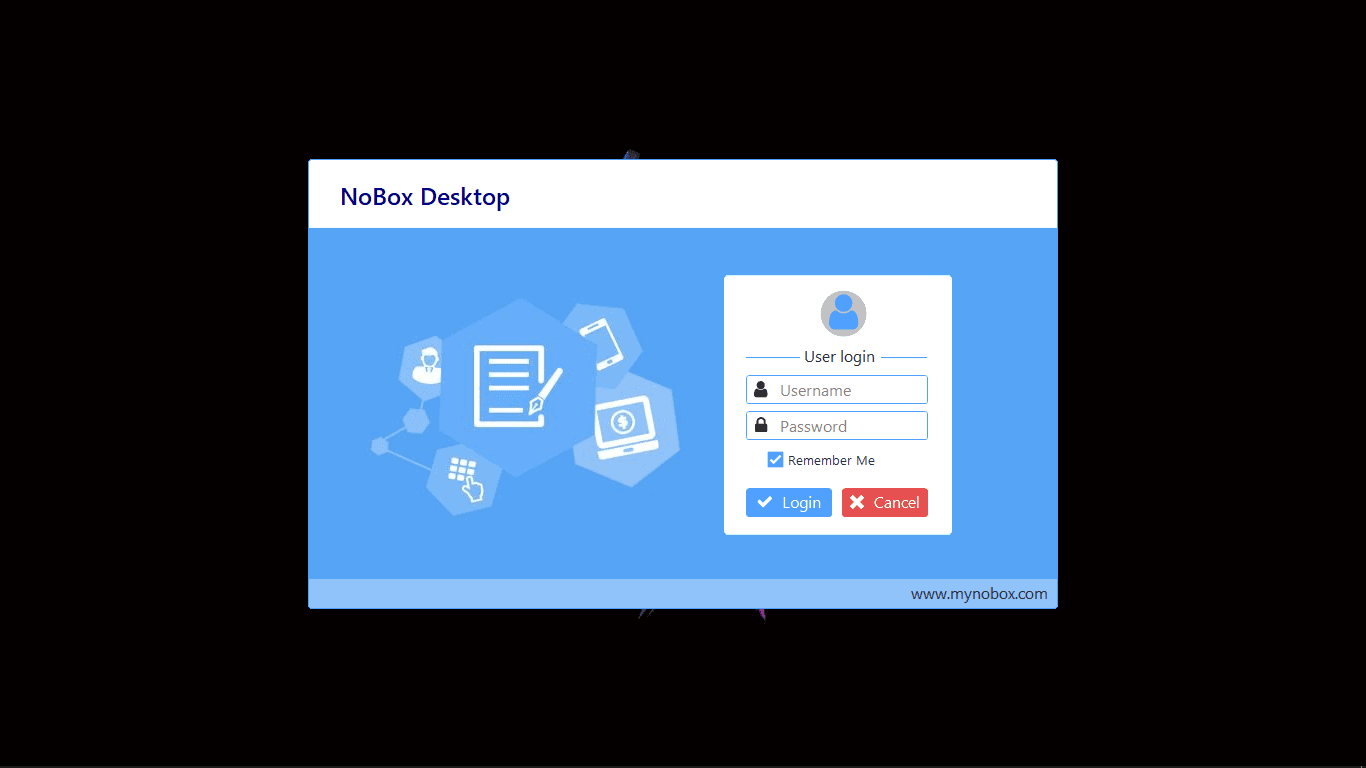
Langkah-Langkah Login
- Buka aplikasi NoBox Desktop.
- Masukkan username dan password akun NoBox.AI Web.
- Pastikan data yang dimasukkan sudah benar.
- Klik tombol Login.
- Tunggu hingga proses autentikasi selesai.
Jika belum memiliki akun, silakan mengikuti panduan registrasi melalui halaman berikut: Registrasi Akun
Proses Setelah Login
Setelah berhasil login, sistem akan:
- Memuat data akun pengguna.
- Melakukan sinkronisasi awal.
- Menyesuaikan pengaturan aplikasi.
- Menampilkan halaman utama NoBox Desktop.
Catatan Penting Penggunaan
Perlu diperhatikan beberapa ketentuan berikut selama menggunakan aplikasi:
- Aplikasi NoBox Desktop hanya dapat dijalankan pada satu komputer dalam satu waktu.
- Penggunaan di lebih dari satu perangkat dapat menyebabkan konflik data.
- Pastikan selalu logout sebelum memindahkan penggunaan ke perangkat lain.
- Jangan membagikan akun kepada pihak lain.
Tahap Selanjutnya: Integrasi Automation dan Extractor
Setelah instalasi dan login berhasil, Anda dapat melanjutkan dengan membuat akun automation dan extractor sesuai kebutuhan bisnis.
Berikut beberapa panduan yang dapat Anda ikuti:
Integrasi ini memungkinkan sistem bekerja secara otomatis dan lebih efisien.
Mengatasi Kendala Instalasi
Jika mengalami kendala selama instalasi atau login, perhatikan hal-hal berikut:
Pemeriksaan File dan Sistem
- Pastikan file hasil unduhan tidak rusak
- Gunakan versi terbaru aplikasi
- Pastikan sistem operasi mendukung
- Periksa kapasitas penyimpanan
Pemeriksaan Akses dan Keamanan
- Jalankan aplikasi sebagai administrator jika diperlukan
- Nonaktifkan antivirus sementara jika terjadi pemblokiran
- Pastikan firewall tidak memblokir aplikasi
Solusi Tambahan
- Restart komputer setelah instalasi
- Coba instal ulang aplikasi
- Periksa koneksi internet
Jika ada masalah atau kesulitan terkait NoBox Desktop, silakan hubungi kami melalui Support Ticket