
Profil Usaha
Profil Usaha adalah salah satu menu pada NoBox.AI yang berisi informasi lengkap tentang data perusahaan dan digunakan untuk mengelola berbagai pengaturan operasional bisnis.
Menu ini memungkinkan pengguna untuk mengatur informasi perusahaan, mengelola anggota tim beserta perannya, mengkonfigurasi pengaturan kotak masuk, menghubungkan integrasi pihak ketiga, serta mengatur jam kerja dan respon otomatis. Dengan menu ini, seluruh aspek operasional perusahaan di dalam platform NoBox.AI dapat dikonfigurasi secara terpusat.
Tampilan Menu Profil Usaha
Tampilan Halaman Utama
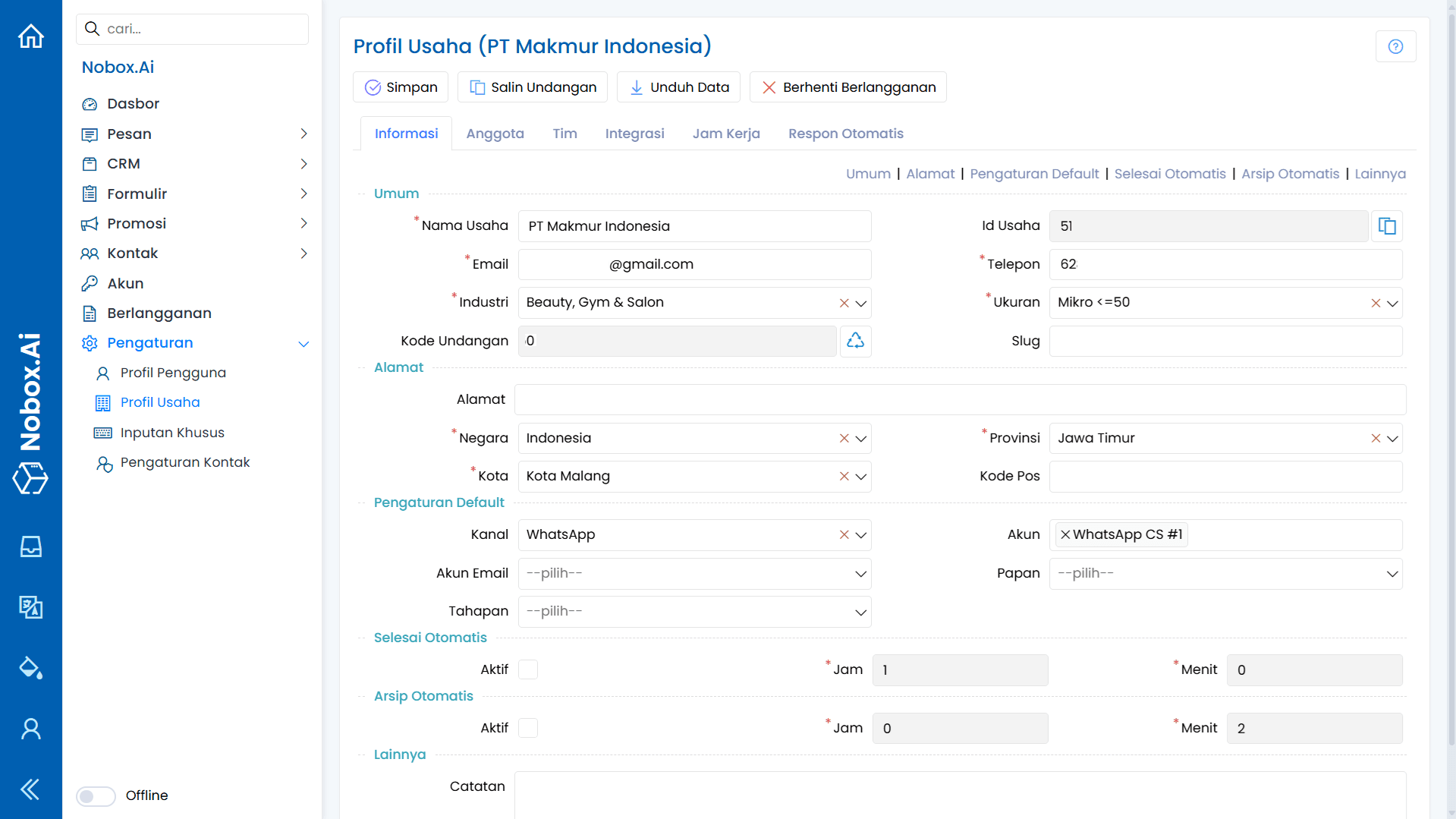
Tampilan di atas merupakan halaman utama menu Profil Usaha yang menampilkan informasi data perusahaan serta berbagai pengaturan yang tersedia.
Pada halaman ini, pengguna dapat melihat dan mengedit seluruh informasi perusahaan, mulai dari data umum, alamat, pengaturan default, hingga konfigurasi fitur otomatis.
Informasi yang Ditampilkan
Pada tampilan Profil Usaha, terdapat beberapa tab dan bagian yang mendukung pengelolaan data perusahaan secara menyeluruh.
Komponen pada Tab Informasi
Pada tab Informasi, terdapat beberapa bagian yang mempunyai fungsi masing-masing. Berikut penjelasan detail dari setiap komponen:
- Umum
Bagian ini berisi informasi dasar perusahaan, seperti nama perusahaan, logo, email, nomor telepon, dan data identitas resmi lainnya.
Informasi ini digunakan sebagai identitas perusahaan di dalam sistem dan akan tampil pada berbagai halaman dan laporan.
- Alamat
Menampilkan dan mengelola data alamat lengkap perusahaan, termasuk kota, provinsi, negara, dan kode pos.
Data alamat ini penting untuk keperluan dokumentasi resmi, invoice, serta referensi lokasi pelanggan.
- Pengaturan Default
Pengaturan untuk menentukan kanal dan akun default yang akan digunakan saat mengirim pesan promosi.
Dengan pengaturan ini, pengguna tidak perlu memilih kanal dan akun secara manual setiap kali membuat promosi baru, sehingga proses menjadi lebih efisien.
- Selesai Otomatis
Pengaturan untuk mengaktifkan atau menonaktifkan fitur penandaan selesai pada percakapan di menu Kotak Masuk secara otomatis.
Fitur ini berlaku untuk percakapan yang berstatus [Proses] dan akan otomatis berubah menjadi [Selesai] setelah melewati waktu yang ditentukan. Pengaturan waktu dapat disesuaikan sesuai kebutuhan operasional.
- Arsip Otomatis
Pengaturan untuk mengaktifkan atau menonaktifkan fitur pengarsipan percakapan di menu Kotak Masuk secara otomatis.
Fitur ini berlaku untuk percakapan yang berstatus [Selesai] dan akan otomatis dipindahkan ke arsip setelah melewati waktu yang ditentukan.
- Lainnya
Bagian ini berisi catatan tambahan terkait data perusahaan yang dapat digunakan sebagai dokumentasi internal.
Catatan ini bersifat opsional dan dapat diisi sesuai kebutuhan perusahaan.
Jika Anda melakukan perubahan pada data Profil Usaha, klik tombol [Simpan] untuk menyimpan data yang baru saja diubah.
Salin Undangan
Salin Undangan adalah fitur yang digunakan untuk menyalin tautan undangan bergabung ke perusahaan Anda bagi pengguna lain.
Melalui fitur ini, Anda dapat mengundang anggota baru untuk bergabung sebagai bagian dari tim perusahaan di dalam platform NoBox.AI.
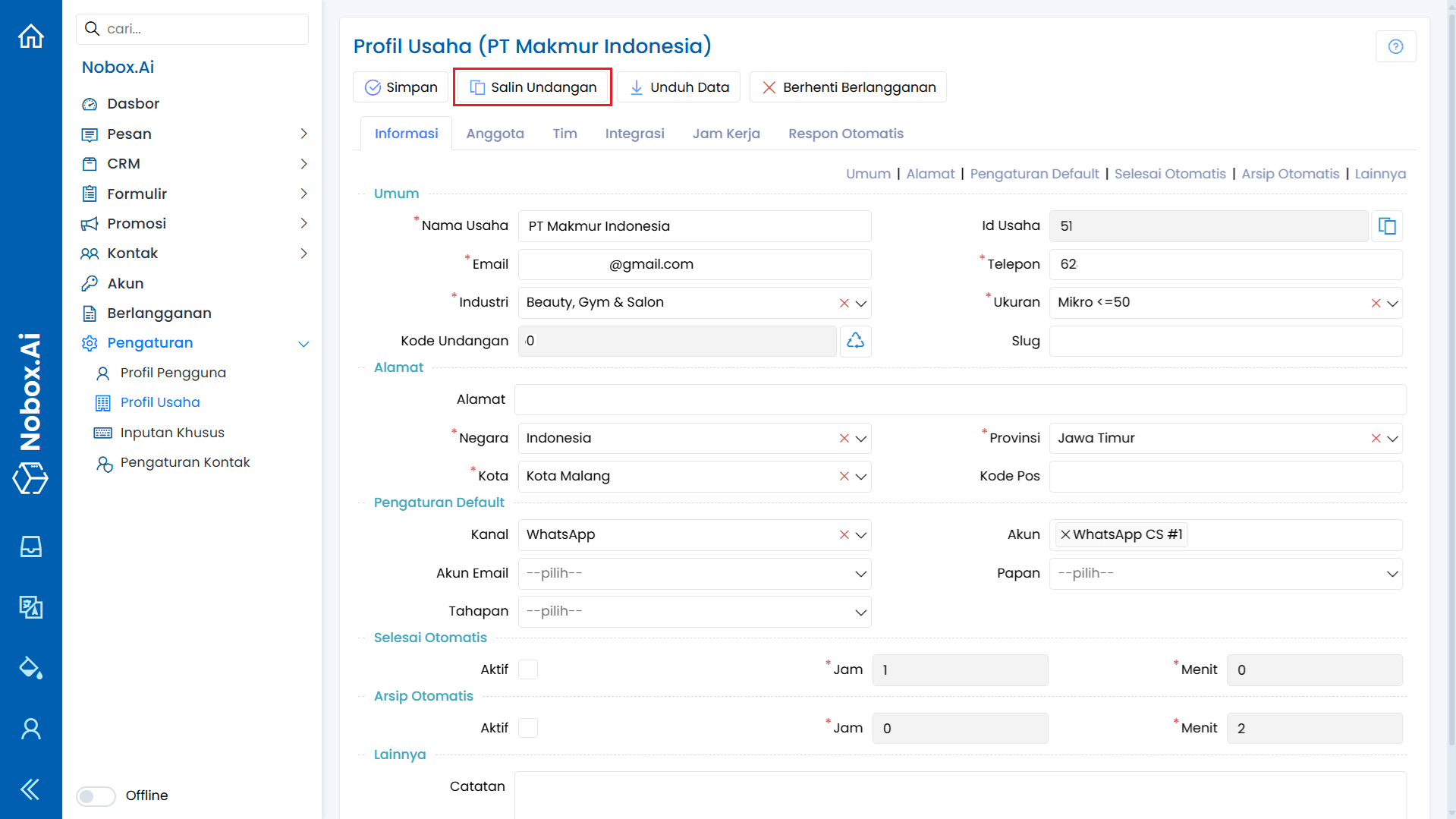
Cara menggunakan fitur Salin Undangan:
- Buka menu [Profil Usaha].
- Klik tombol [Salin Undangan] untuk menyalin tautan undangan ke clipboard.
- Bagikan tautan tersebut kepada pengguna yang ingin Anda undang.
- Pengguna yang menerima tautan dapat langsung membuka dan mendaftar untuk bergabung dengan perusahaan Anda.
Unduh Data
Unduh Data adalah fitur yang digunakan untuk mengunduh seluruh data perusahaan dalam format file ZIP yang berisi database SQLite beserta file data perusahaan.
Fitur ini sangat berguna sebagai cadangan (backup) data perusahaan secara lokal.
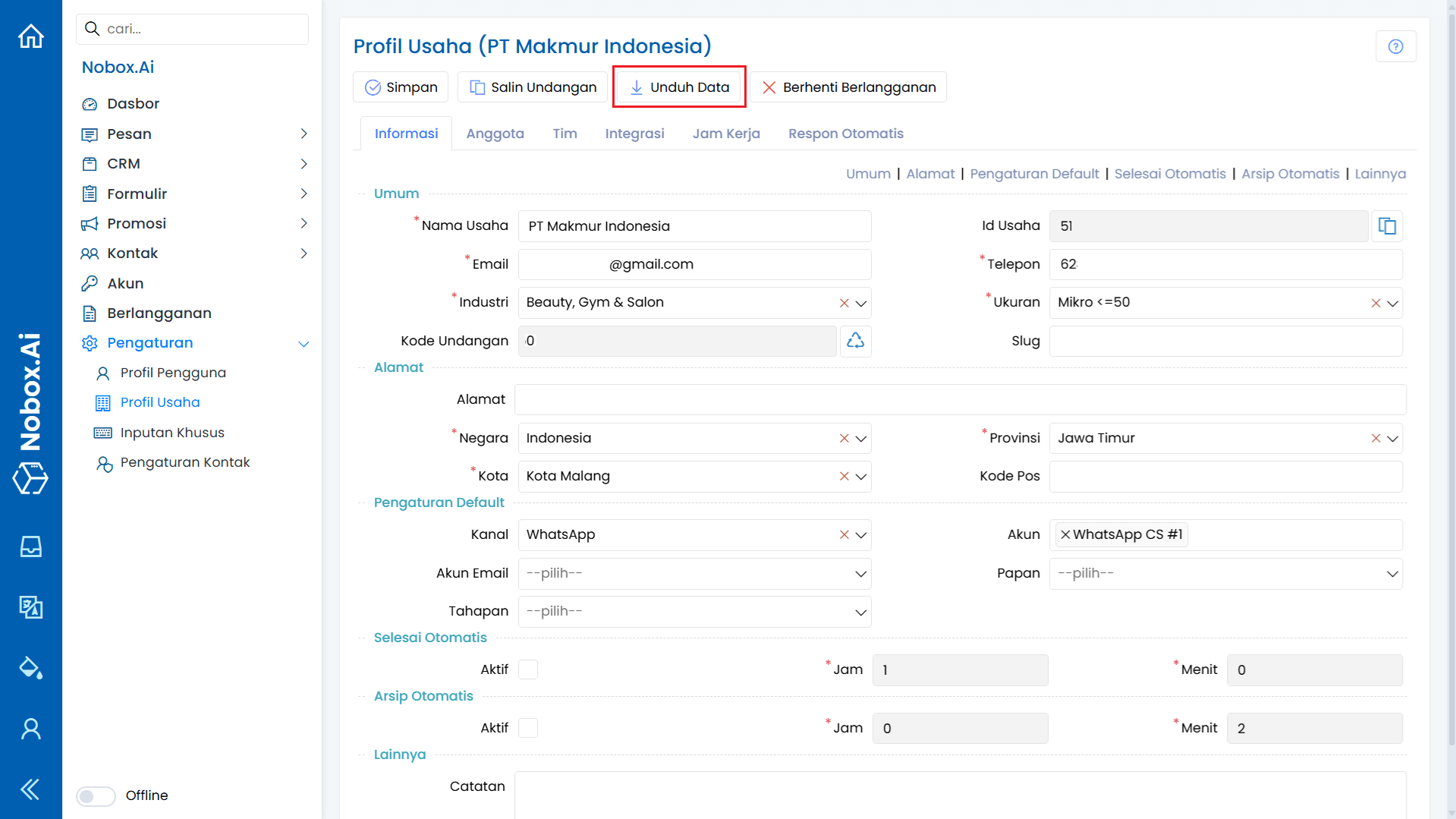
Cara mengunduh data:
- Buka menu [Profil Usaha].
- Klik tombol [Unduh Data].
- Sistem akan memproses dan menghasilkan file ZIP yang berisi database dan file data perusahaan.
- Simpan file tersebut di perangkat Anda sebagai cadangan.
Anggota
Tab Anggota menampilkan informasi terkait pengguna yang telah bergabung dengan perusahaan Anda dan digunakan untuk mengelola peran serta hak akses setiap anggota.
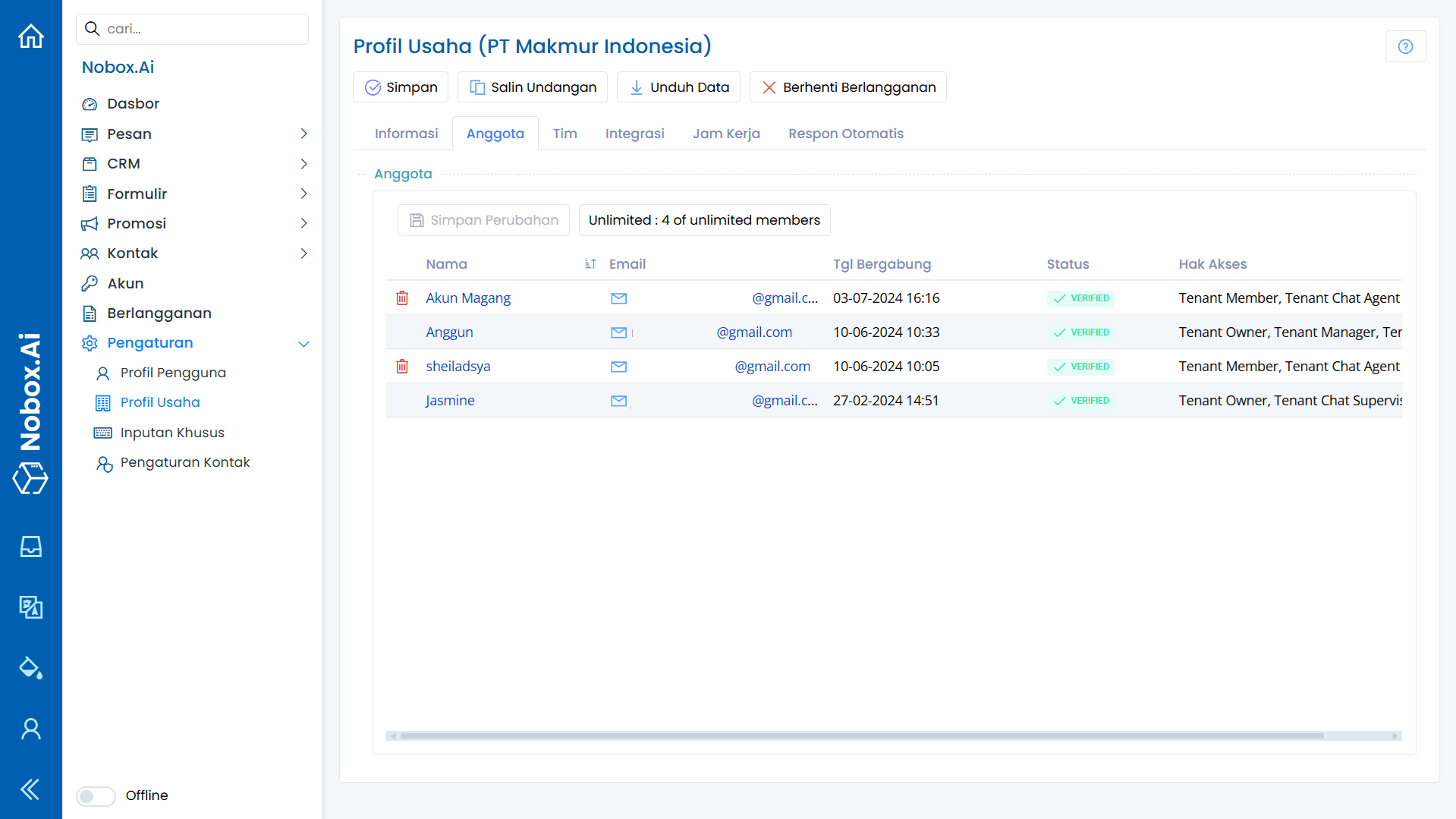
Jenis Peran Anggota
Untuk mengakses NoBox.AI, terdapat beberapa jenis akun dengan hak akses yang berbeda-beda. Berikut penjelasan dari masing-masing peran:
| Peran | Keterangan |
|---|---|
| Owner | Level pengguna dengan hak akses tertinggi sebagai pemilik tenant. Owner memiliki semua akses fitur NoBox.AI tanpa terkecuali, termasuk mengelola peran anggota lain dan pengaturan sistem secara keseluruhan. |
| Manager | Level pengguna dengan hak akses sebagai manajemen tenant. Manager memiliki semua akses fitur NoBox.AI kecuali kemampuan untuk mengganti peran Owner. |
| Member | Level pengguna dengan hak akses sebagai anggota tenant. Member memiliki semua akses fitur NoBox.AI kecuali akses ke manajemen akun dan pengaturan Profil Usaha. |
| Chat Supervisor | Supervisor digunakan untuk pengaturan kotak masuk. Supervisor dapat mengakses penuh terkait kotak masuk, mulai dari penanganan percakapan hingga laporan kinerja agen. Supervisor dapat melihat semua pesan (belum ditugaskan, sudah ditugaskan, dan sudah terselesaikan), serta memfilter chat berdasarkan izin yang ditugaskan. |
| Chat Agent | Agen digunakan untuk pengaturan akses kotak masuk. Agen hanya dapat mengakses fitur kotak masuk untuk membaca dan membalas pesan yang ditugaskan kepada dirinya. |
Ganti Peran Anggota
Untuk mengubah peran anggota, ikuti langkah-langkah berikut:
- Buka tab [Anggota] pada halaman Profil Usaha.
- Pilih salah satu anggota yang perannya ingin diubah.
- Klik ikon [
 ] pada baris anggota tersebut.
 - Maka akan muncul dialog edit peran anggota, centang peran yang diinginkan.
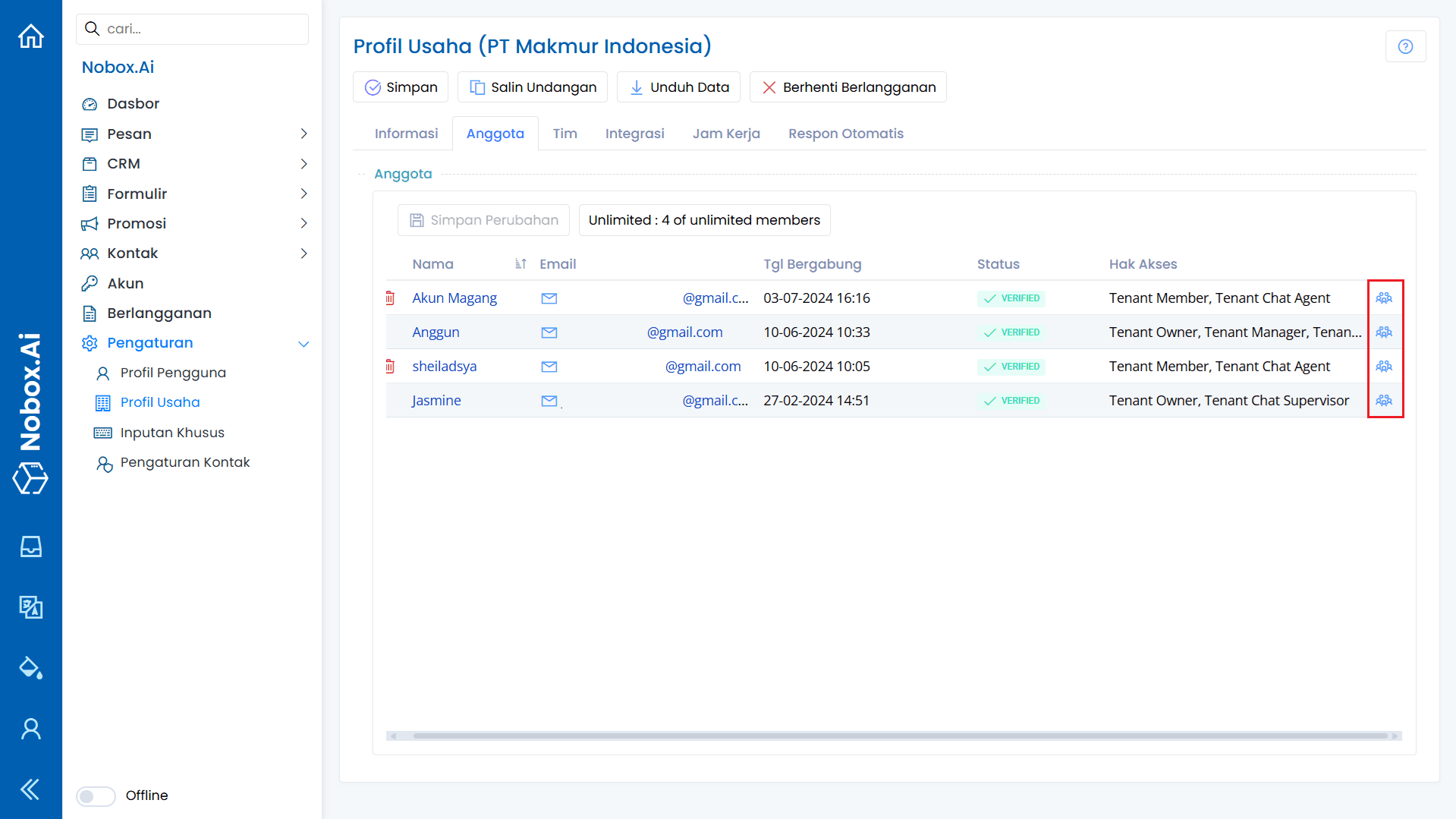
- Setelah memilih peran baru, klik [Ok] untuk menyimpan perubahan peran anggota.
Tim
Tim adalah fitur NoBox.AI yang digunakan untuk mengelompokkan agen berdasarkan divisi atau unit kerja yang ada pada perusahaan Anda.
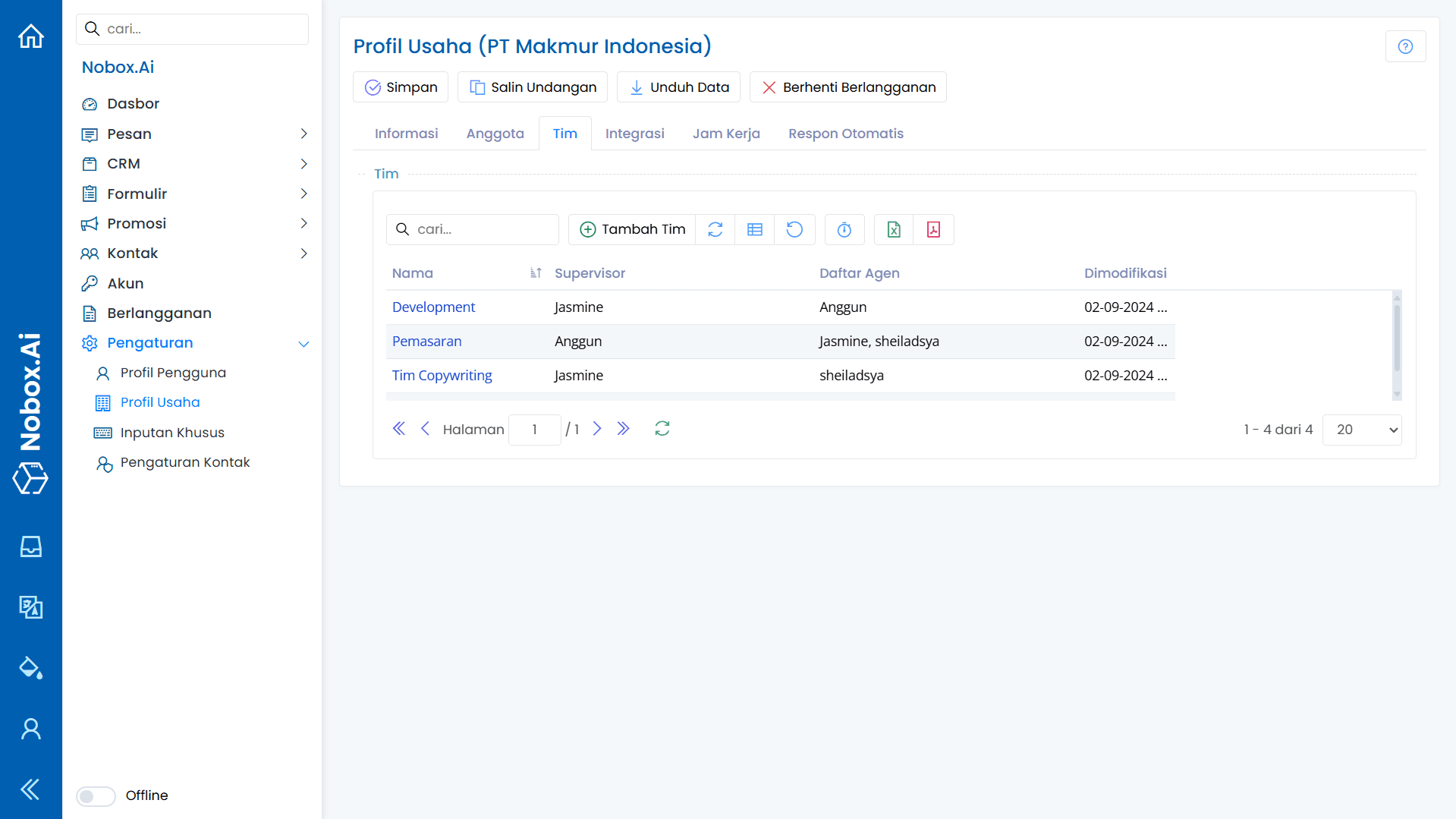
Fitur ini berkaitan langsung dengan menu [Promosi] dan [Kotak Masuk]. Saat memilih tim pada bagian promosi, hal ini berpengaruh pada tim mana yang akan menangani chat yang masuk. Setelah pelanggan membalas pesan, chat tersebut akan langsung berstatus ditugaskan dan diarahkan ke agen pada tim yang dipilih.
Tambah Tim
Untuk membuat tim baru, ikuti langkah-langkah berikut:
- Buka menu [Profil Usaha] ➔ buka tab [Tim] ➔ klik tombol [Tambah Tim].
- Maka akan tampil dialog [Tambah Tim], kemudian lengkapi seluruh isian yang tersedia.
Tampilan Dialog Tambah Tim
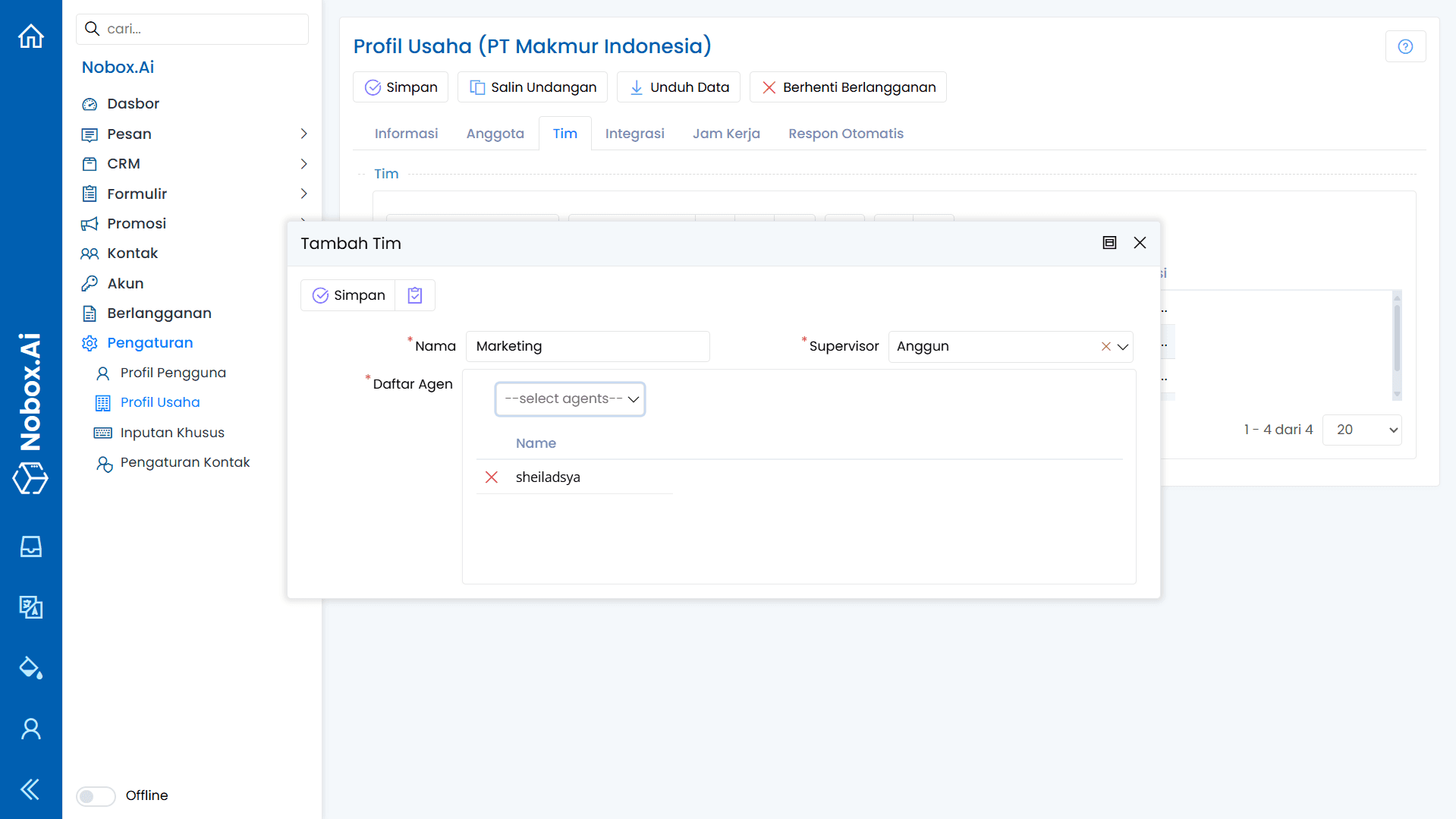
Isian Dialog Tambah Tim
| Isian | Uraian | Contoh |
|---|---|---|
| Nama | Nama tim yang digunakan sebagai identitas kelompok kerja. Gunakan nama yang sesuai dengan divisi atau unit kerja di perusahaan Anda. | Marketing |
| Supervisor | Pilih supervisor yang akan bertanggung jawab memantau dan mengelola kinerja agen dalam tim tersebut. | Anggun |
| Daftar Agen | Pilih agen-agen yang akan menjadi anggota tim. Agen yang dipilih akan menerima dan menangani percakapan yang dialokasikan ke tim ini. | sheiladsya |
Setelah semua isian dilengkapi, klik [Simpan] untuk menyimpan data tim yang baru saja Anda buat.
Edit dan Hapus Data Tim
Edit Data Tim
Untuk mengedit suatu data tim, silahkan pilih terlebih dahulu data mana yang akan diedit. Editlah data Anda dan klik [Simpan] untuk menyimpan perubahan tersebut.
Perubahan data akan langsung tersimpan dan dapat digunakan kembali dalam sistem.
Hapus Data Tim
Untuk menghapus suatu data tim, silahkan pilih data tim yang akan dihapus, kemudian klik [Hapus], maka akan tampil dialog konfirmasi apakah Anda ingin menghapus data tersebut.
Jika ya, klik [Ya]. Jika tidak, klik [Tidak].
Informasi Penting
Penghapusan data tim bersifat permanen dan tidak dapat dibatalkan. Pastikan data yang akan dihapus benar-benar tidak diperlukan lagi.
Integrasi
Integrasi adalah fitur NoBox.AI yang digunakan untuk menghubungkan aplikasi pihak ketiga dengan platform NoBox.AI, seperti Bitly untuk memperpendek tautan.
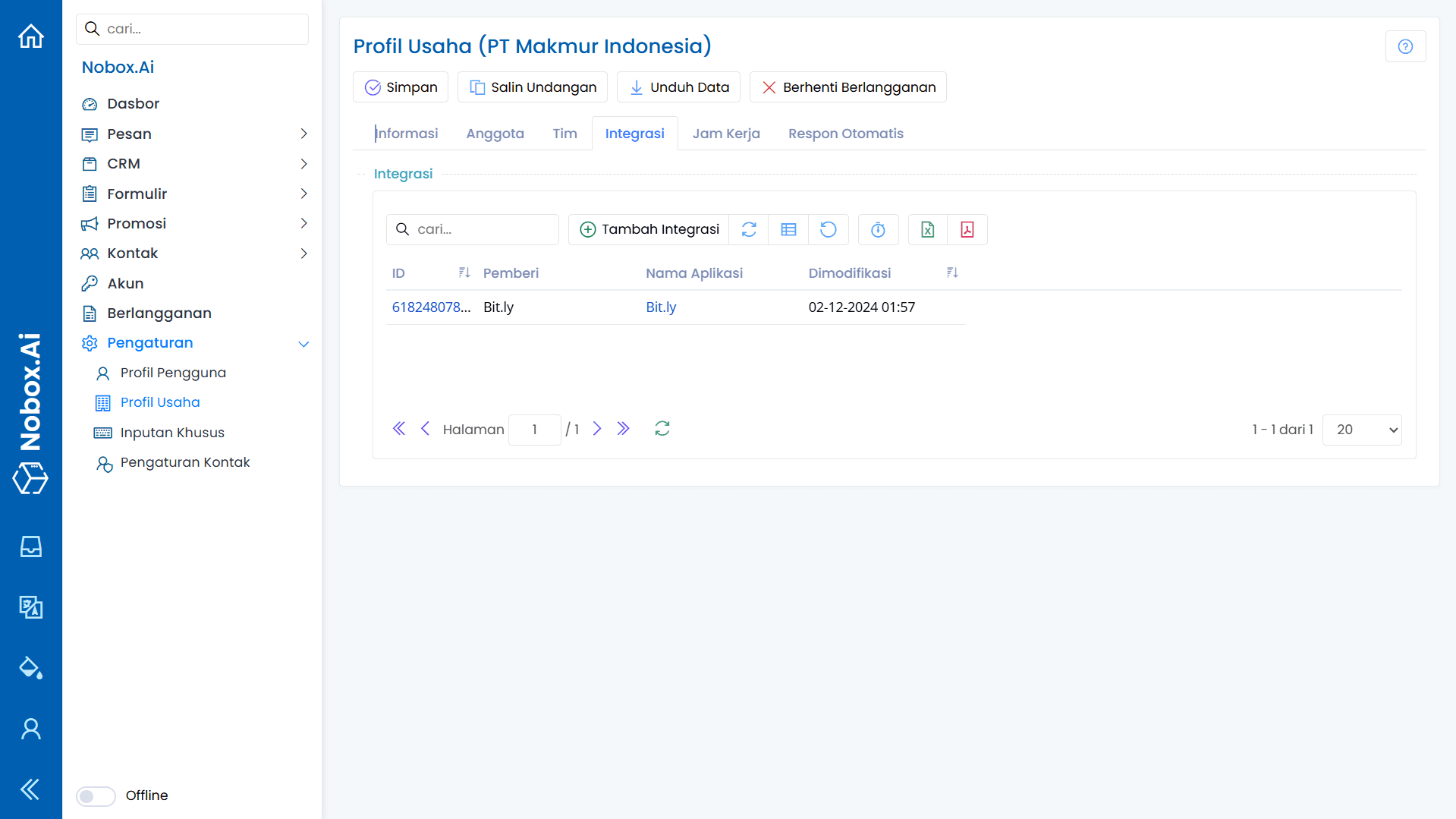
Tambah Integrasi
Untuk menambahkan integrasi baru, Anda perlu memiliki akun pada layanan pihak ketiga terlebih dahulu (contoh: bitly.com).
Setelah memiliki akun, ikuti langkah-langkah berikut:
- Buka tab [Integrasi] pada halaman Profil Usaha.
- Klik tombol [Tambah Integrasi], maka akan tampil dialog [Tambah Integrasi].
Tampilan Dialog Tambah Integrasi
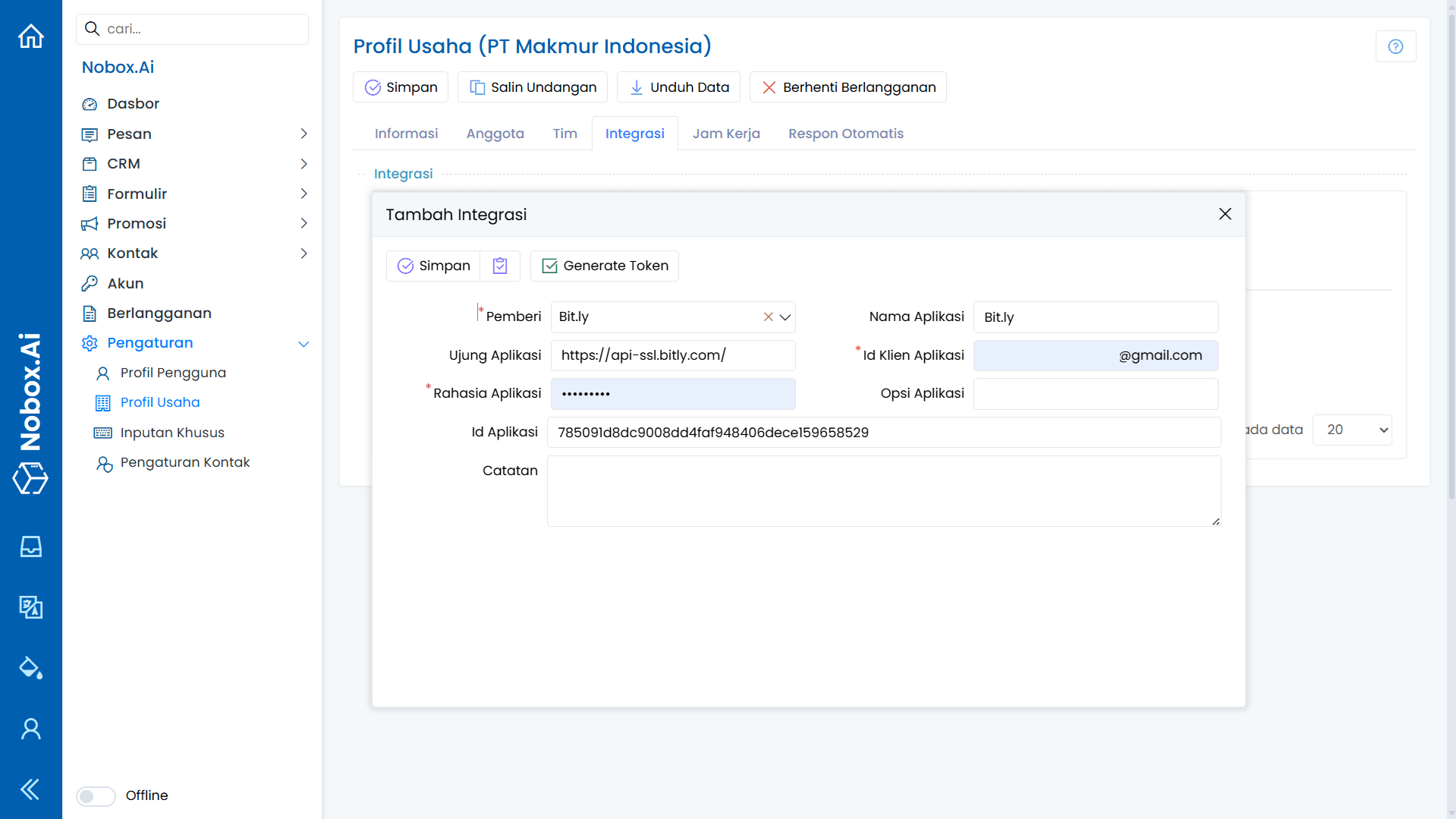
Isian Dialog Tambah Integrasi
| Isian | Uraian | Contoh |
|---|---|---|
| Pemberi | Pilih penyedia layanan integrasi dari daftar yang sudah disediakan oleh sistem | Bit.ly |
| Nama Aplikasi | Nama aplikasi pihak ketiga yang akan dihubungkan | Bit.ly |
| Ujung Aplikasi | Endpoint atau URL API aplikasi (jika diperlukan) | |
| Id Klien Aplikasi | Username atau email login pada aplikasi pihak ketiga | namaemail@gmail.com |
| Rahasia Aplikasi | Password atau secret key dari aplikasi pihak ketiga | - |
| Opsi Aplikasi | Pengaturan tambahan untuk konfigurasi integrasi (jika diperlukan) | |
| Id Aplikasi | Token atau API key yang digunakan untuk autentikasi. Token dapat di-generate otomatis setelah kredensial terisi dengan benar | 785091d8dc9008dd4faf948406dece159658529f |
| Catatan | Catatan tambahan terkait integrasi yang dibuat | - |
Untuk mendapatkan token secara otomatis, pastikan isian [Id Klien Aplikasi] dan [Rahasia Aplikasi] sudah benar sesuai dengan akun yang terdaftar. Kemudian klik tombol [Generate Token], maka token akan otomatis tampil di isian [Id Aplikasi].
Setelah semua isian dilengkapi, klik [Simpan] untuk menyimpan data integrasi.
Jam Kerja
Jam Kerja adalah fitur NoBox.AI yang digunakan untuk mengatur informasi jam operasional perusahaan Anda.
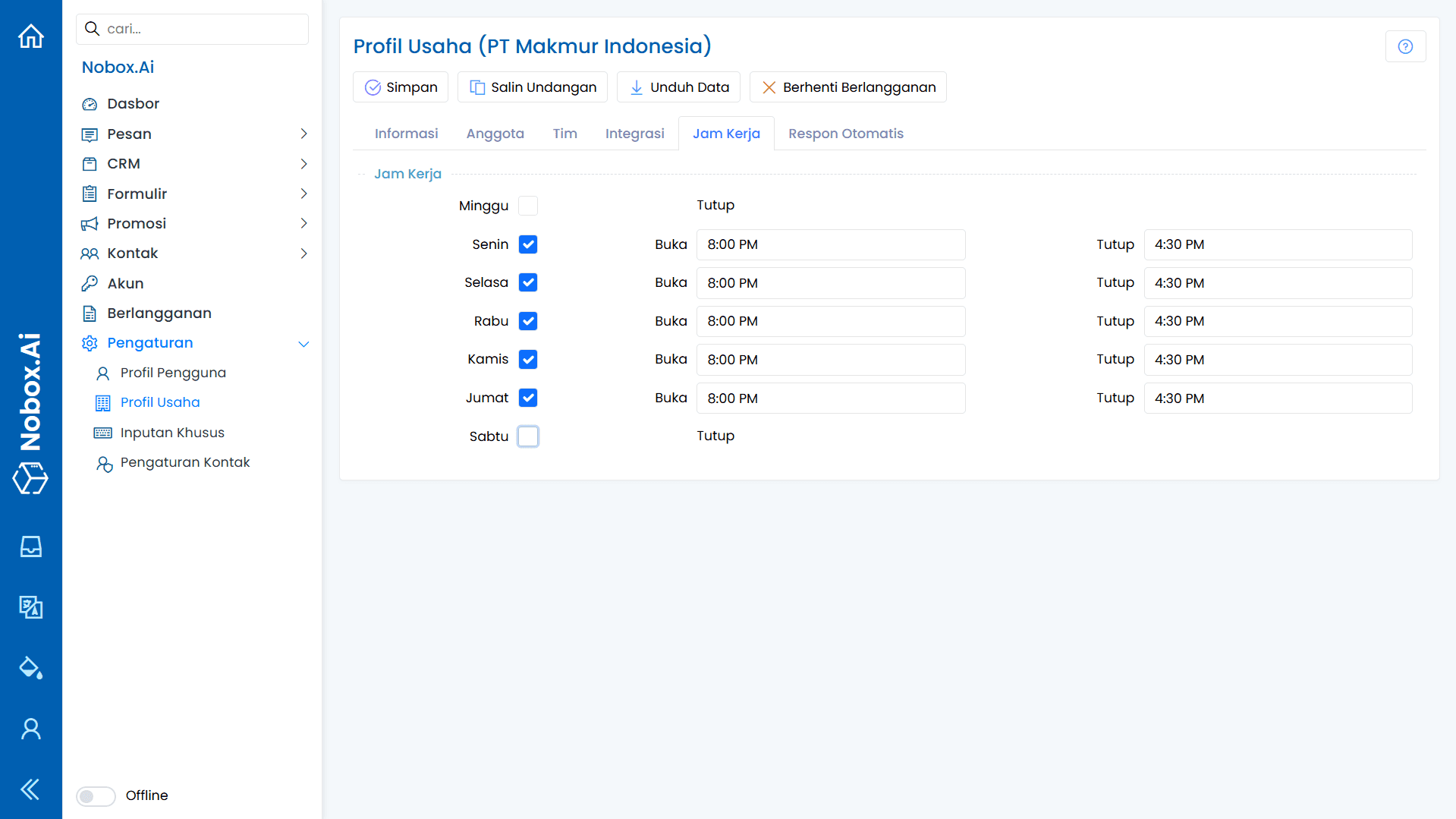
Pengaturan jam kerja berpengaruh langsung pada fitur Respon Otomatis. Pesan otomatis akan dikirim kepada pelanggan yang menghubungi di luar jam kerja yang telah ditentukan.
Sesuaikan jam kerja setiap hari sesuai dengan jadwal operasional perusahaan Anda, kemudian klik [Simpan] untuk menyimpan perubahan.
Respon Otomatis
Respon Otomatis adalah fitur NoBox.AI yang digunakan untuk mengatur template pesan balasan otomatis yang dikirim kepada pelanggan ketika ada pesan masuk di luar jam kerja.
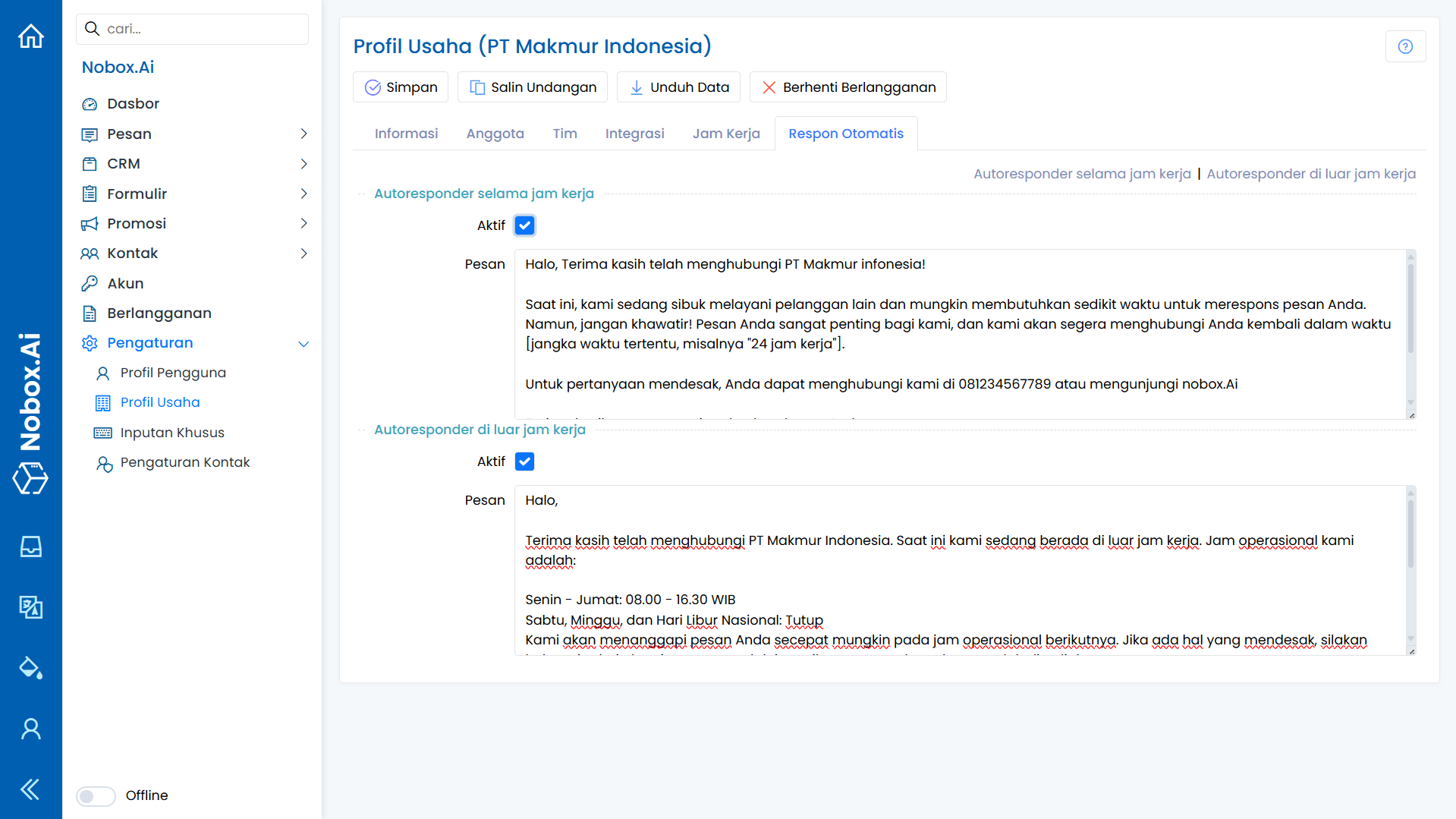
Pada halaman ini, pengguna dapat:
- Mengaktifkan atau menonaktifkan fitur respon otomatis.
- Menyusun isi pesan balasan otomatis sesuai kebutuhan.
- Mengatur kondisi pengiriman pesan otomatis berdasarkan jam kerja yang telah dikonfigurasi.
Fitur ini sangat membantu agar pelanggan tetap mendapatkan informasi meskipun menghubungi di luar jam operasional, sehingga meningkatkan kualitas layanan pelanggan.
Tips Penggunaan
Beberapa tips untuk mengelola Profil Usaha dengan lebih baik:
- Pastikan data alamat dan kontak perusahaan selalu diperbarui untuk keperluan resmi dan dokumentasi.
- Gunakan fitur [Unduh Data] secara berkala sebagai cadangan (backup) database perusahaan Anda.
- Atur jam kerja dan respon otomatis dengan teliti agar pelanggan tetap mendapatkan informasi meskipun di luar jam operasional.
- Manfaatkan fitur Tim untuk membagi beban kerja percakapan secara merata di dalam tim.
- Sinkronisasikan integrasi pihak ketiga (seperti Bitly) untuk memperpendek tautan dan melacak efektivitas promosi.
- Lakukan audit peran anggota secara rutin untuk memastikan hak akses sesuai dengan tanggung jawab masing-masing.
Penanganan Kendala
Jika mengalami masalah terkait pengaturan Profil Usaha, lakukan langkah berikut:
- Jika tautan undangan bergabung tidak valid, coba generate ulang atau pastikan masa berlakunya belum habis.
- Apabila perubahan peran anggota tidak tersimpan, pastikan Anda masuk sebagai Owner atau Manager.
- Jika respon otomatis tidak terkirim, periksa kembali pengaturan jam kerja dan pastikan fitur tersebut sudah dalam status aktif.
- Periksa koneksi internet jika proses unduh data database mengalami kegagalan di tengah jalan.
- Pastikan semua isian wajib sudah terisi saat menambah tim atau integrasi baru.
- Logout dan login kembali jika perubahan pengaturan tidak langsung terlihat.
- Bersihkan cache browser jika tampilan tidak sesuai.
- Hubungi tim support jika integrasi API pihak ketiga (seperti Bitly) tidak dapat berjalan secara sinkron.
Jika ada masalah atau kesulitan terkait NoBox.AI, silahkan hubungi kami melalui Support Ticket