
Cara Bayar
Metode Pembayaran merupakan salah satu menu pada NoBox yang digunakan untuk master data metode pembayaran.
Menu ini memudahkan pengelolaan berbagai metode pembayaran, baik berupa transfer bank, e-wallet, maupun pembayaran manual.
Tampilan Menu Metode Pembayaran
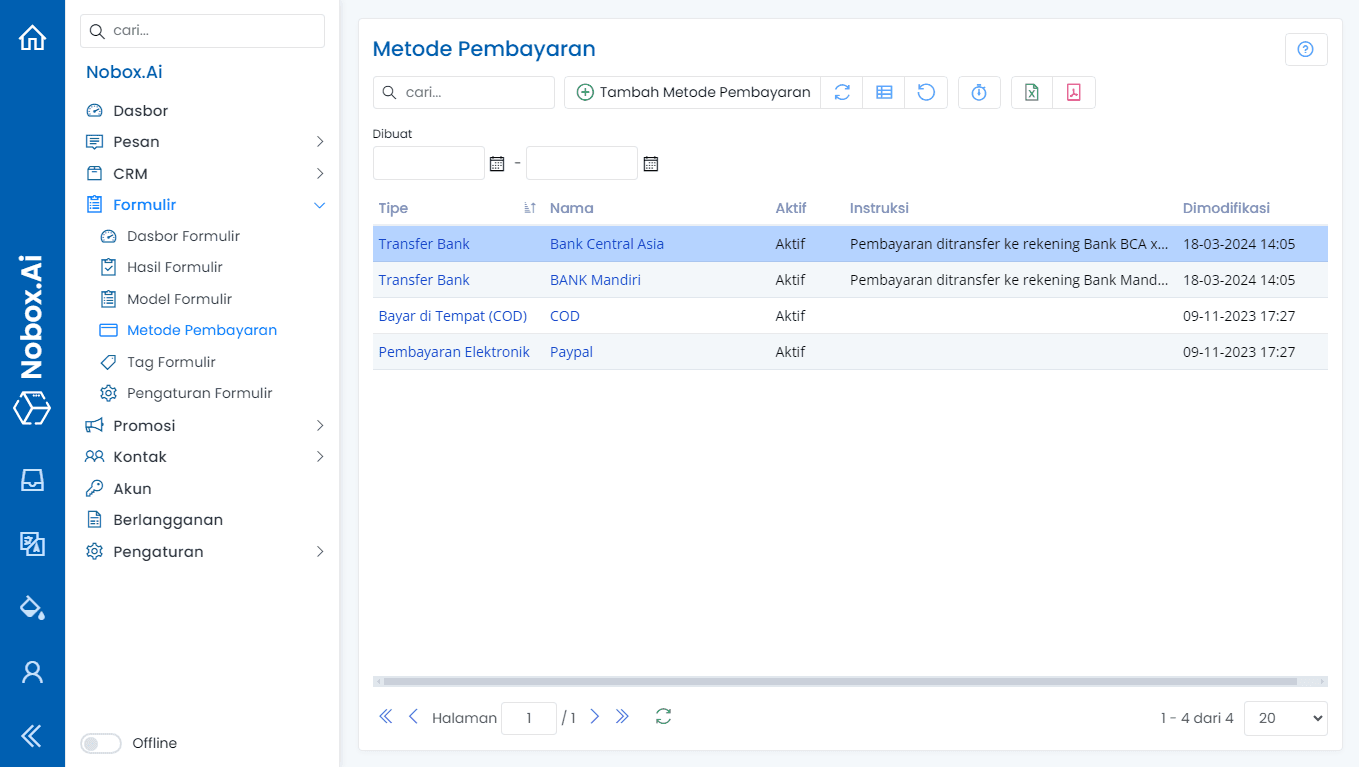
Tampilan di atas merupakan halaman utama menu Metode Pembayaran yang menampilkan daftar seluruh metode pembayaran yang telah dibuat.
Pada halaman ini, pengguna dapat melihat nama metode pembayaran, status aktif/nonaktif, instruksi pembayaran, QR Code (jika ada), serta melakukan proses tambah, edit, dan hapus metode pembayaran.
Tambah Metode Pembayaran
- Klik menu [Metode Pembayaran] ➔ [Tambah Metode Pembayaran].
- Maka akan tampil dialog [Tambah Metode Pembayaran]. Lengkapi isian Nama, Tipe, dan Instruksi pembayaran.
Tampilan Dialog Tambah Metode Pembayaran
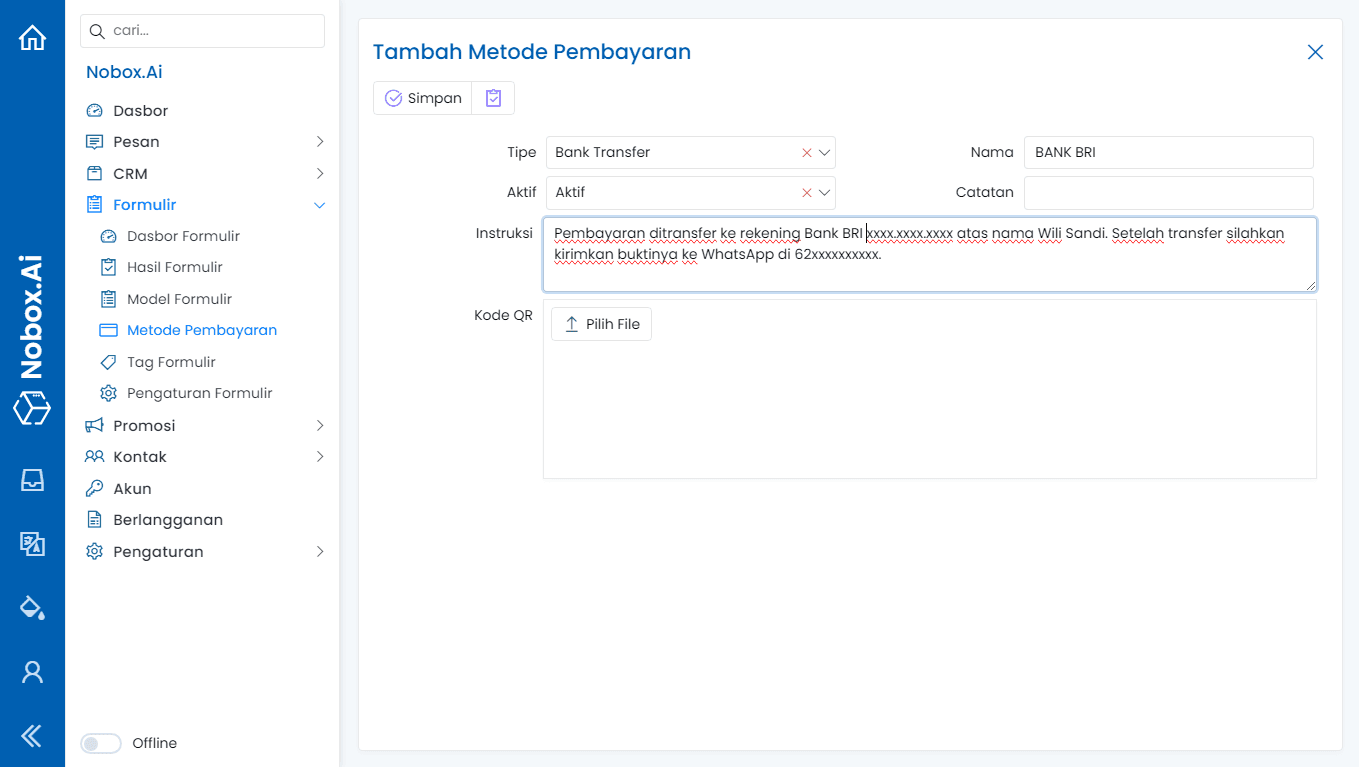
Isian Dialog Tambah Metode Pembayaran
| Isian | Uraian | Contoh |
|---|---|---|
| Tipe | Metode pembayaran | Bank Transfer |
| Nama | Nama pembayaran | Bank Mandiri |
| Aktif | Pilih status metode pembayaran | Aktif |
| Catatan | Tambahan keterangan | - |
| Instruksi | Instruksi cara bayar | Pembayaran ditransfer ke rekening Bank Mandiri xxxx.xxxx.xxxx atas nama Jasmine Aulya. Setelah transfer silahkan kirimkan buktinya ke WhatsApp di 62xxxxxxxxxx. |
| QR Code | Upload QR Code pembayaran | - |
Setelah semua isian lengkap, klik [Simpan] untuk menyimpan data metode pembayaran baru.
Edit dan Hapus Data Metode Pembayaran
Edit Data Metode Pembayaran
Untuk mengedit suatu data pembayaran, silahkan pilih terlebih dahulu data mana yang akan diedit. Editlah data Anda dan klik [Simpan] untuk menyimpan perubahan tersebut.
Perubahan data akan langsung tersimpan dan dapat digunakan kembali dalam sistem.
Hapus Data Metode Pembayaran
Untuk menghapus suatu data pembayaran adalah dengan pilih data pembayaran yang akan dihapus, kemudian klik [Hapus], maka akan tampil dialog konfirmasi apakah Anda ingin menghapus data tersebut.
Jika ya, klik [Ya] jika tidak maka klik [Tidak].
Informasi Penting
Penghapusan data metode pembayaran bersifat permanen dan tidak dapat dibatalkan. Pastikan data yang akan dihapus benar-benar tidak diperlukan lagi.
Cara Menggunakan Metode Pembayaran
Setelah data metode pembayaran tersimpan, metode ini bisa digunakan di form atau transaksi yang relevan:
- Pilih salah satu model formulir yang ingin diedit.
- Pilih metode pembayaran yang sesuai dari daftar pilihan pembayaran yang tersedia.
- Klik [Simpan] untuk menerapkan perubahan pada formulir.
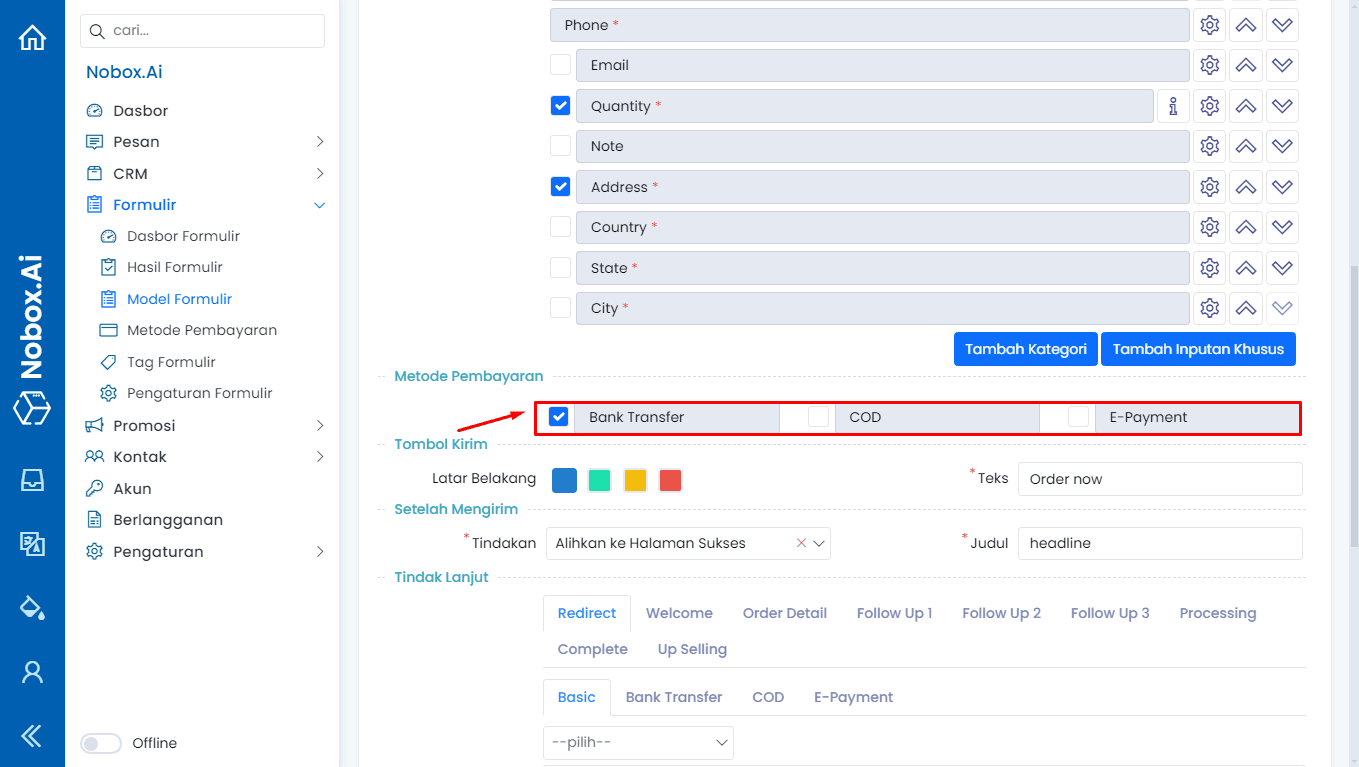
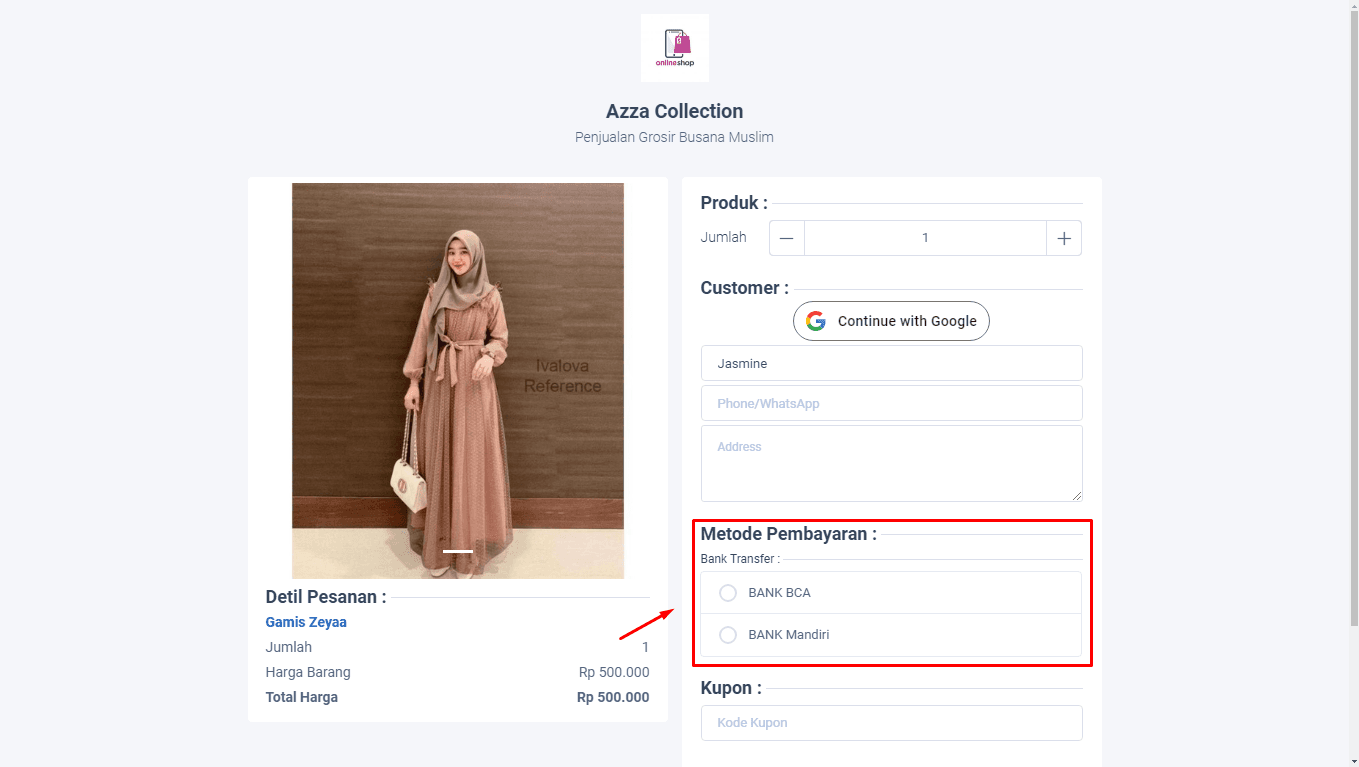
Maka formulir akan menampilkan pilihan metode pembayaran yang sudah dipilih.
Tips Penggunaan
- Pastikan metode pembayaran yang diaktifkan sesuai dengan metode yang benar-benar tersedia.
- Pastikan metode pembayaran yang diaktifkan sesuai dengan metode yang benar-benar tersedia.
- Gunakan instruksi pembayaran yang jelas agar pelanggan tidak bingung.
- Lengkapi QR Code jika ingin mempermudah pelanggan melakukan scan pembayaran.
- Periksa kembali data pembayaran sebelum disimpan agar tidak terjadi kesalahan.
Penanganan Kendala
Jika terdapat kendala atau masalah terkait metode pembayaran, langkah yang dapat dilakukan:
- Pastikan data metode pembayaran sudah disimpan dengan status Aktif.
- Periksa kembali kolom Instruksi agar instruksi pembayaran terlihat pada formulir.
- Jika QR Code tidak muncul, pastikan file sudah diunggah dengan benar.
- Refresh halaman atau logout-login kembali jika perubahan tidak langsung terlihat.
Jika ada masalah atau kesulitan terkait NoBox.AI, silahkan hubungi kami melalui Support Ticket