
Model Formulir
Model Formulir merupakan salah satu menu pada NoBox.AI yang digunakan untuk membuat model formulir.
Menu ini memungkinkan pengguna untuk membuat, mengelola, dan menganalisis formulir sesuai kebutuhan bisnis atau penjualan.
Tampilan Menu Model Formulir
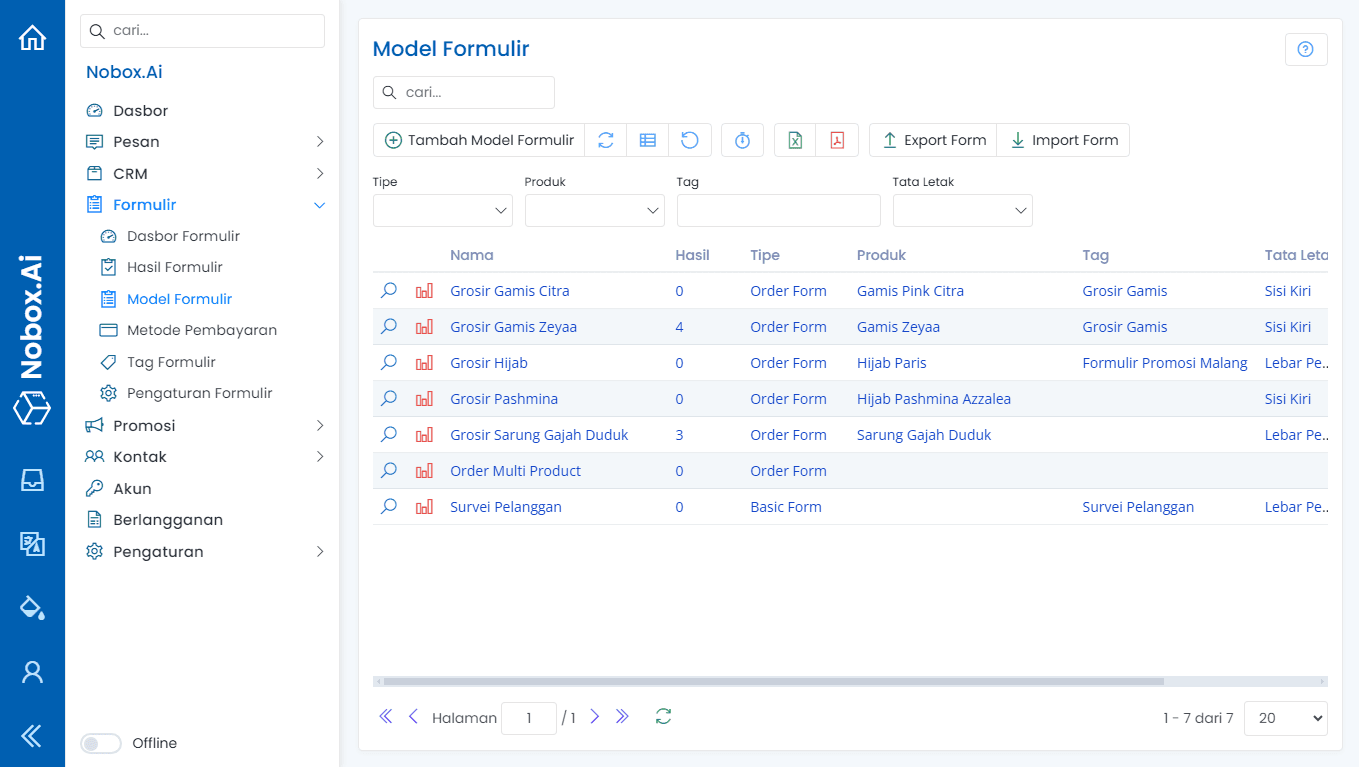
Tampilan di atas merupakan halaman utama menu Model Formulir yang digunakan untuk mengelola daftar formulir yang tersedia dalam sistem.
Pada halaman ini, pengguna dapat melihat seluruh model formulir yang telah dibuat, menambah formulir baru, melakukan pengeditan, serta mengatur status penggunaan formulir sesuai kebutuhan.
Tambah Model Formulir
- Klik menu [Model Formulir] ➔ [Tambah Model Formulir].
- Maka akan tampil dialog [Tambah Model Formulir] yang berisi form isian data.
Tampilan Dialog Tambah Model Formulir
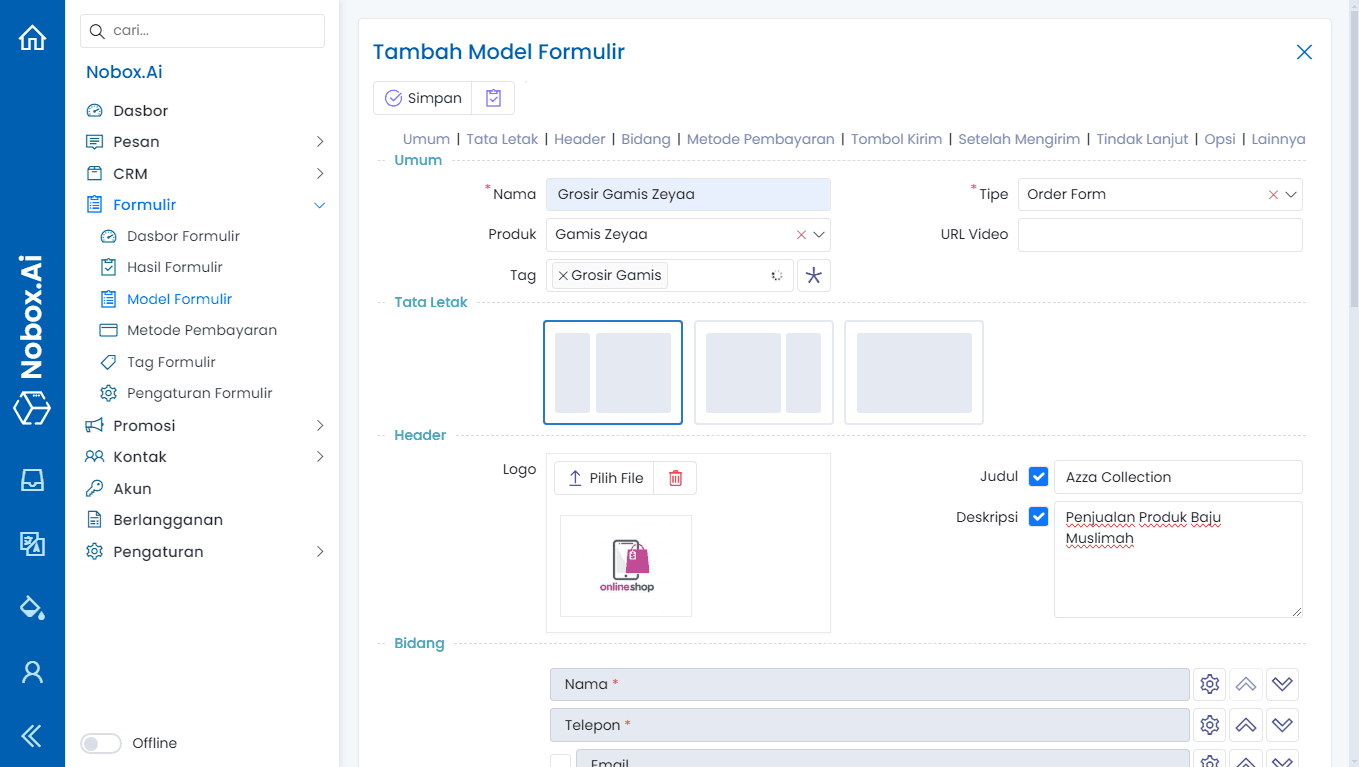
Isian Dialog Tambah Model Formulir
Lengkapi isian yang diperlukan, contoh sebagai berikut:
| Isian | Uraian | Contoh |
|---|---|---|
| Nama | Nama model formulir | Grosir Gamis Zeyaa |
| Tipe | Tipe form order | Order Form |
| Produk | Produk yang akan dijual | |
| Video URL | URL Video | - |
| Tag | Tag | Grosir Gamis |
| Tata Letak | Tampilan form | - |
| Logo | Pilih logo | - |
| Judul | Checklist dan Isi judul | Azza Collection |
| Deskripsi | Checklist dan Isi deskripsi model formulir | - |
| Bidang | Bidang isian yang ada di formulir | Name, Phone, Email |
| Metode Pembayaran | Checklist pilihan pembayaran | COD, Bank Transfer, E-Payment |
| Tombol Kirim | Pilih warna tombol kirim | Blue |
| Setelah Mengirim | Isi teks tombol kirim | Order Sekarang |
| Tindakan | Pilih opsi tampilan setelah mengirim form | Redirect to Success Page |
| Tindak Lanjut | Isi balasan kepada pembeli | |
| Opsi | Opsi untuk pengiriman pesan tindak lanjut |
Klik [Simpan] untuk menyimpan model formulir baru.
Edit dan Hapus Data Model Formulir
Edit Data Model Formulir
Untuk mengedit suatu data model, silahkan pilih terlebih dahulu data mana yang akan diedit. Editlah data Anda dan klik [Simpan] untuk menyimpan perubahan tersebut.
Perubahan data akan langsung tersimpan dan dapat digunakan kembali dalam sistem.
Hapus Data Model Formulir
Untuk menghapus suatu data model adalah dengan pilih data model yang akan dihapus, kemudian klik [Hapus], maka akan tampil dialog konfirmasi apakah Anda ingin menghapus data tersebut.
Jika ya, klik [Ya] jika tidak maka klik [Tidak].
Informasi Penting
Penghapusan data model formulir bersifat permanen dan tidak dapat dibatalkan. Pastikan data yang akan dihapus benar-benar tidak diperlukan lagi.
Fitur Tambahan Menu Model Formulir
Menu Model Formulir menyediakan beberapa fitur lanjutan untuk mempermudah pengelolaan dan distribusi formulir. Fitur-fitur ini memungkinkan pengguna tidak hanya membuat formulir, tetapi juga menyalin, membagikan, memantau, dan menganalisis formulir secara efektif.
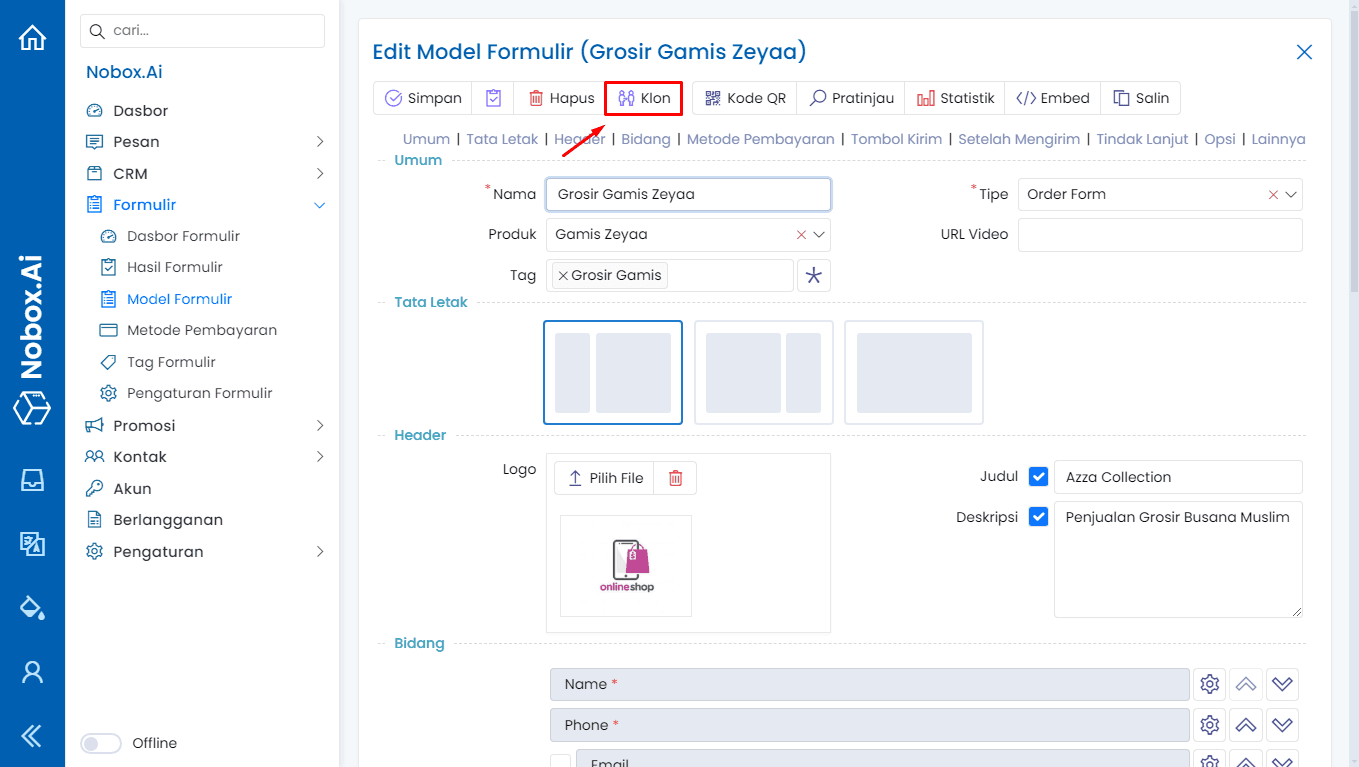
- Klon
Fitur Klon digunakan untuk menyalin model formulir yang sudah ada. Dengan fitur ini, pengguna dapat membuat formulir baru yang hampir sama dengan formulir lama tanpa harus membuat dari awal.
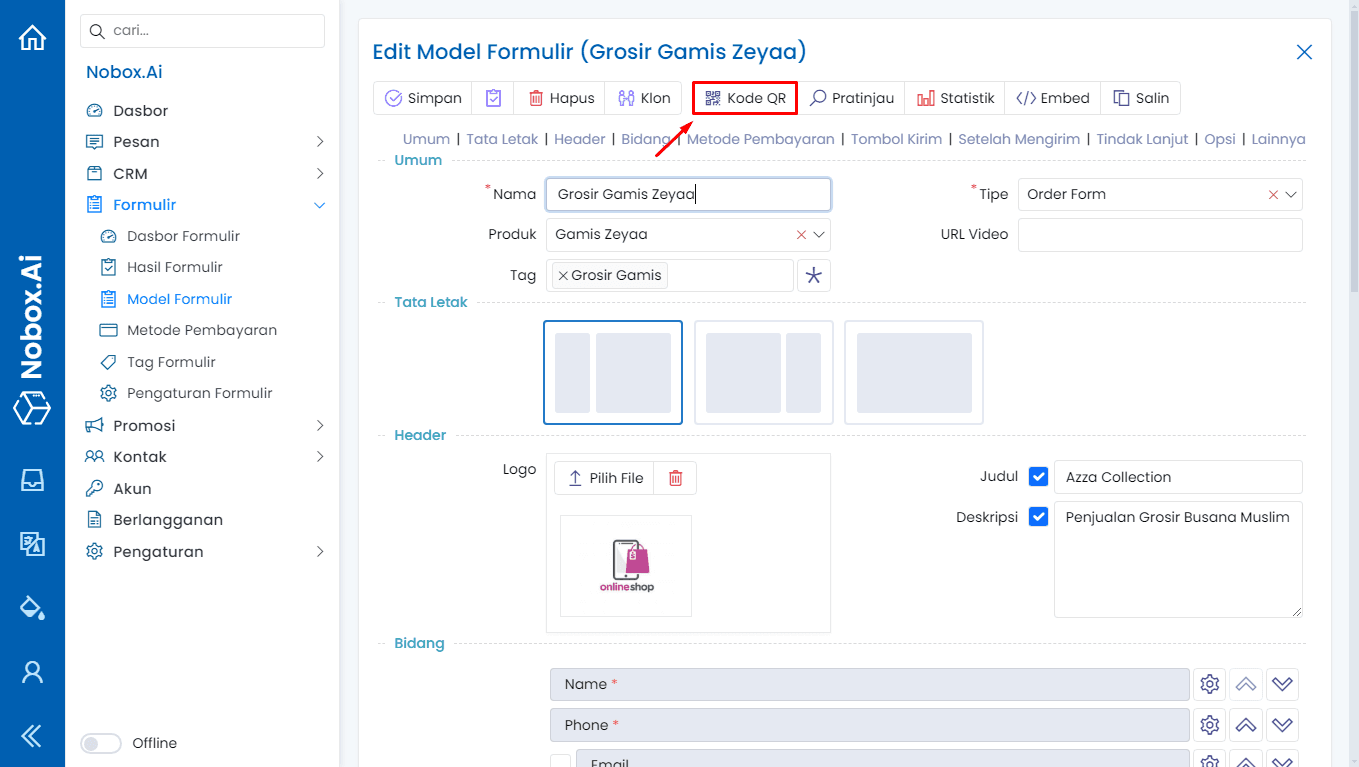
- Kode QR
Fitur Kode QR memungkinkan pengguna untuk mengunduh atau menampilkan kode QR dari formulir tertentu. Kode QR ini bisa dicetak atau dibagikan kepada pelanggan agar mereka dapat mengakses formulir langsung melalui smartphone.
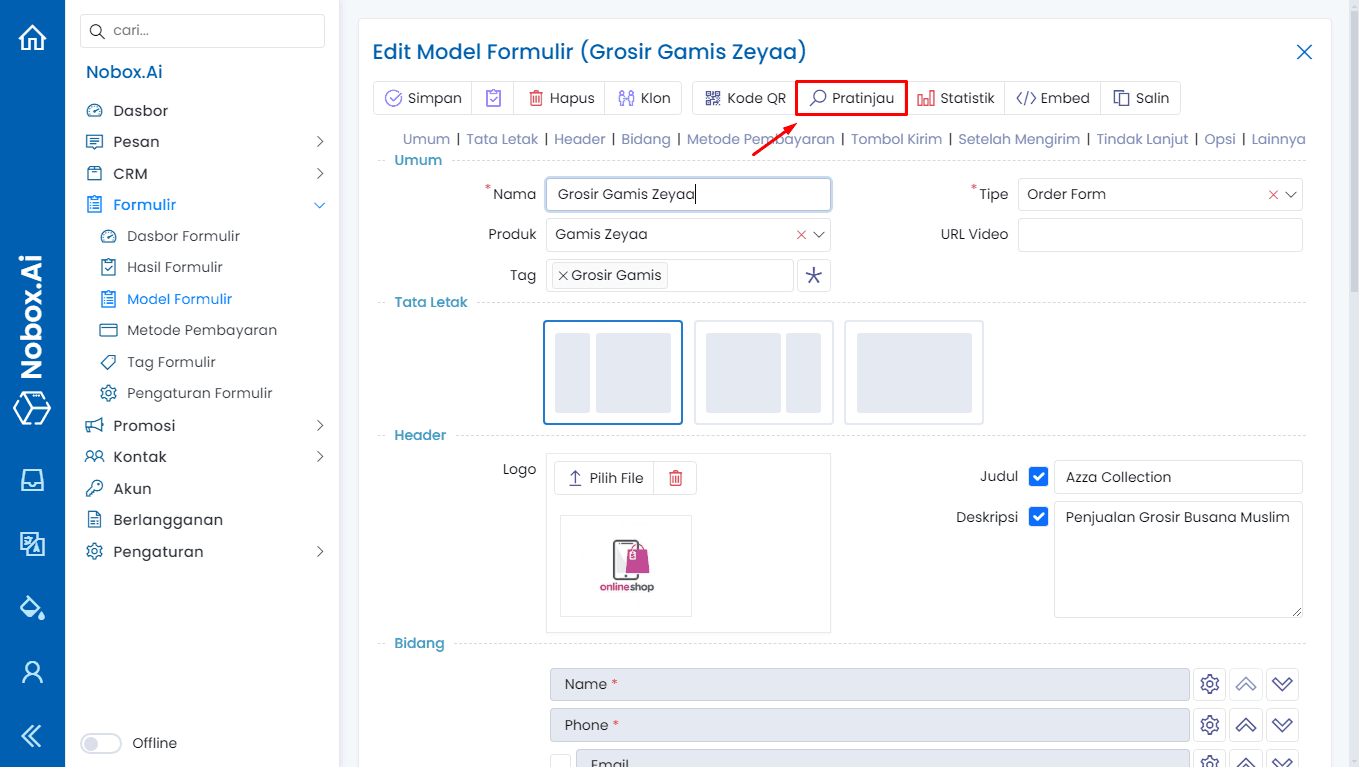
- Pratinjau
Fitur Pratinjau menampilkan hasil formulir yang sudah dibuat dalam bentuk tampilan sesungguhnya.
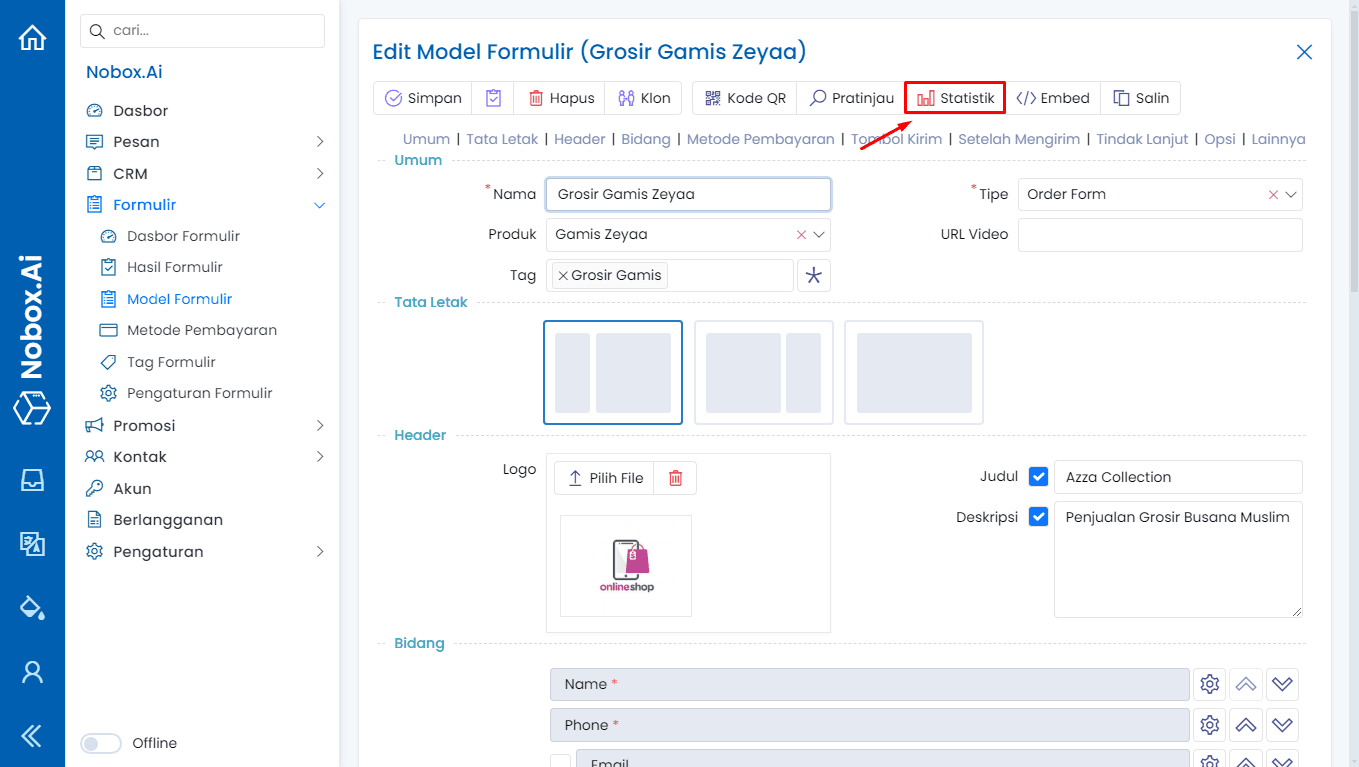
- Statistik
Fitur Statistik menampilkan grafik dan ringkasan informasi dari hasil formulir yang telah dikirimkan.
Dokumentasi Lanjutan
Selengkapnya mengenai analisis formulir dapat dilihat di Form Statistik
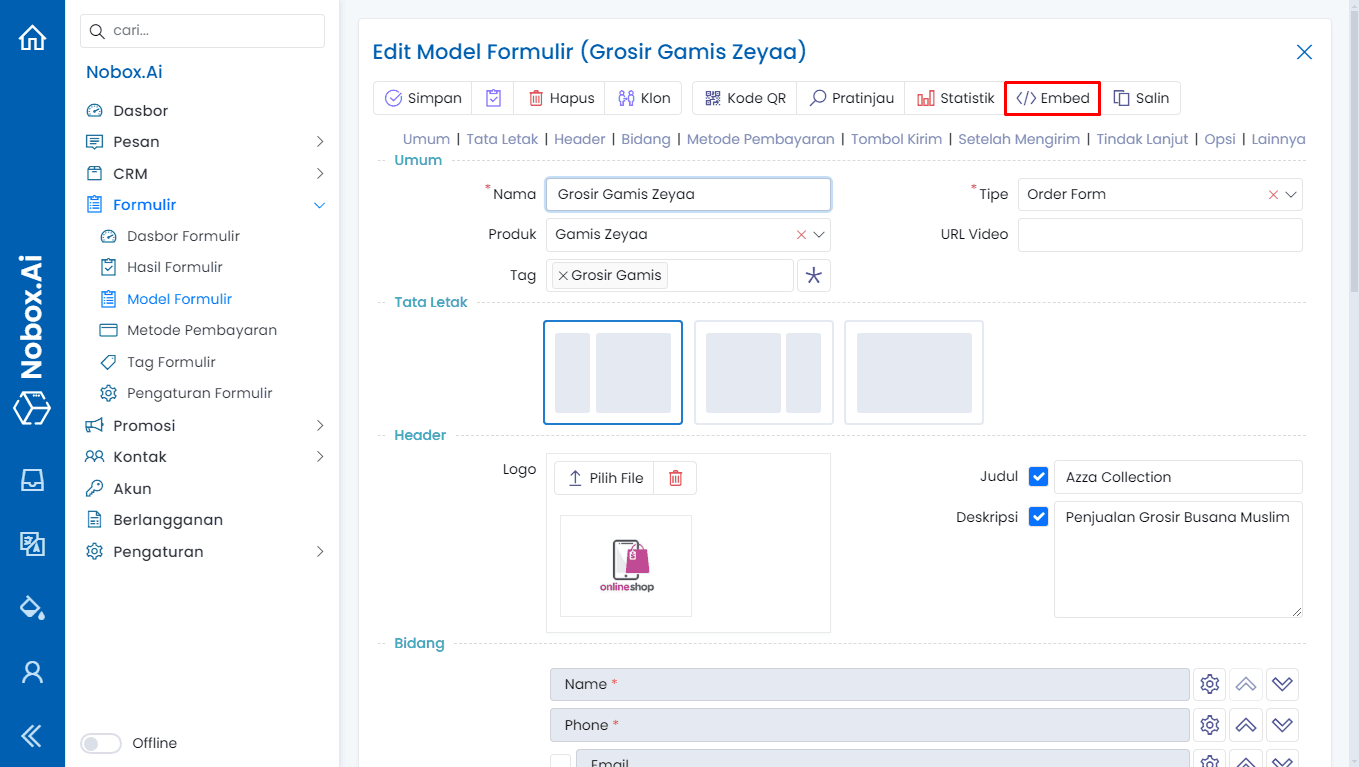
- Embed
Fitur Embed digunakan untuk menyalin kode HTML formulir sehingga dapat disisipkan pada halaman web lain.
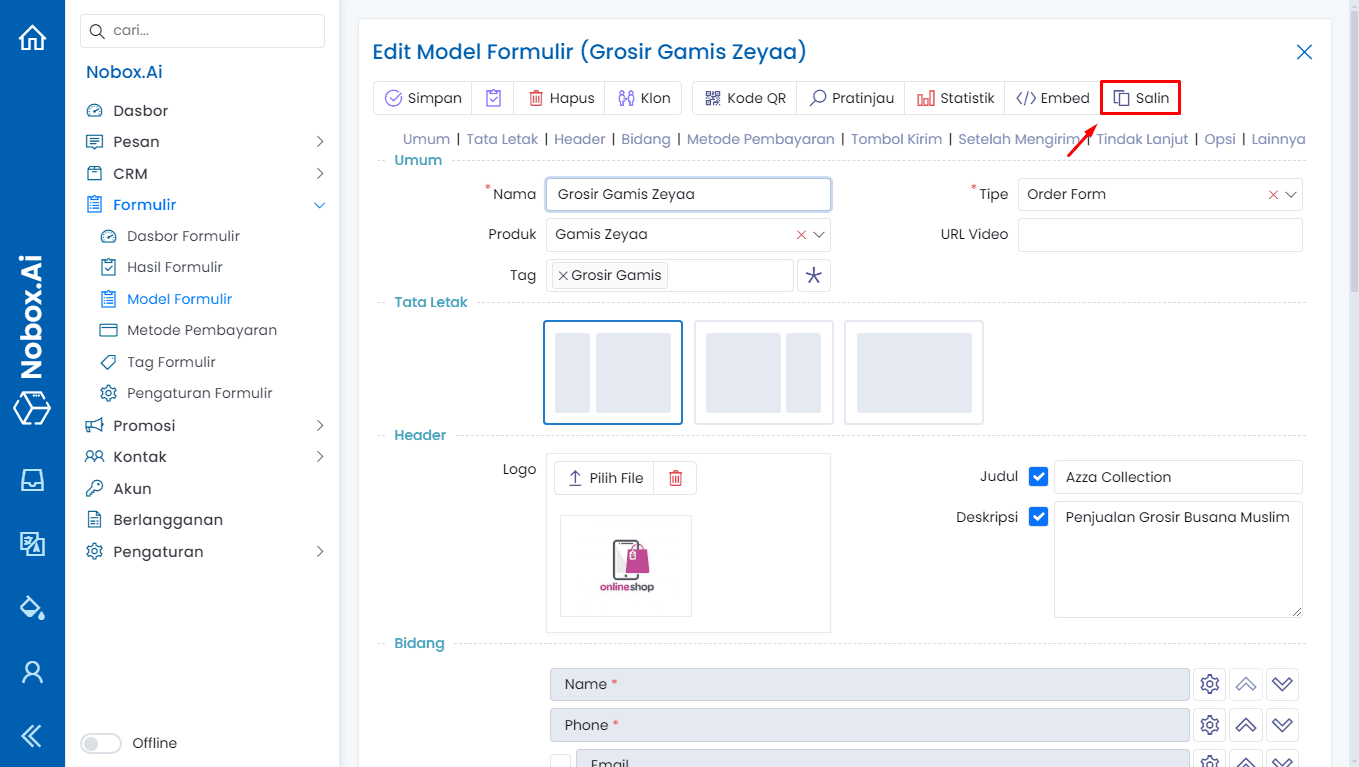
- Salin
Fitur Salin digunakan untuk menyalin URL model formulir agar bisa dibagikan ke orang lain.
Tips Penggunaan
- Pastikan semua isian formulir lengkap sebelum menyimpan.
- Pastikan semua isian formulir lengkap sebelum menyimpan.
- Gunakan tag dan kategori untuk mempermudah pencarian formulir.
- Selalu periksa URL video dan link tindak lanjut agar tidak error.
- Gunakan pratinjau untuk memastikan tampilan sesuai harapan.
- Analisis hasil formulir melalui statistik untuk evaluasi performa.
- Manfaatkan fitur klon untuk membuat formulir serupa dengan cepat.
- Gunakan kode QR atau embed untuk distribusi ke pelanggan.
Penanganan Kendala
Jika mengalami kendala saat membuat atau menggunakan model formulir:
- Refresh halaman sistem jika tampilan tidak muncul.
- Periksa koneksi internet.
- Pastikan hak akses akun sesuai.
- Logout dan login kembali jika terjadi error.
- Pastikan semua field isian diisi dengan format benar.
- Hubungi tim support jika kendala masih berlanjut.
Jika ada masalah atau kesulitan terkait NoBox.AI, silahkan hubungi kami melalui Support Ticket