
Tag Formulir
Tag Formulir merupakan salah satu menu pada NoBox yang digunakan untuk mengelompokkan data formulir Anda.
Menu ini memudahkan pengguna untuk mengatur, memfilter, dan mencari data formulir berdasarkan kategori atau label tertentu sehingga manajemen data menjadi lebih terstruktur dan efisien.
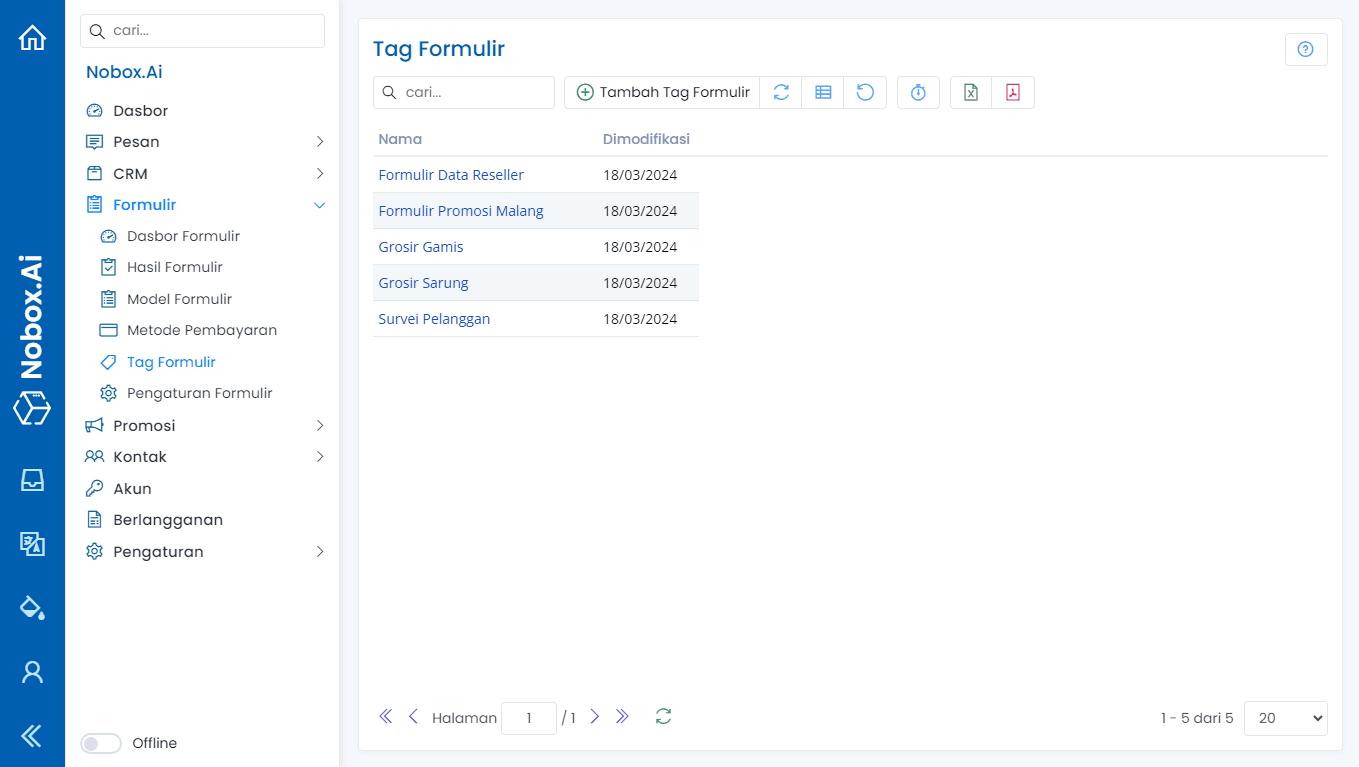
Tambah Tag Formulir
Untuk membuat data tag baru, silahkan klik menu:
[Tag Formulir] ➔ [Tambah Tag Formulir]
Maka akan tampil dialog [Tambah Tag Formulir], kemudian isi nama tag pada dialog tersebut.
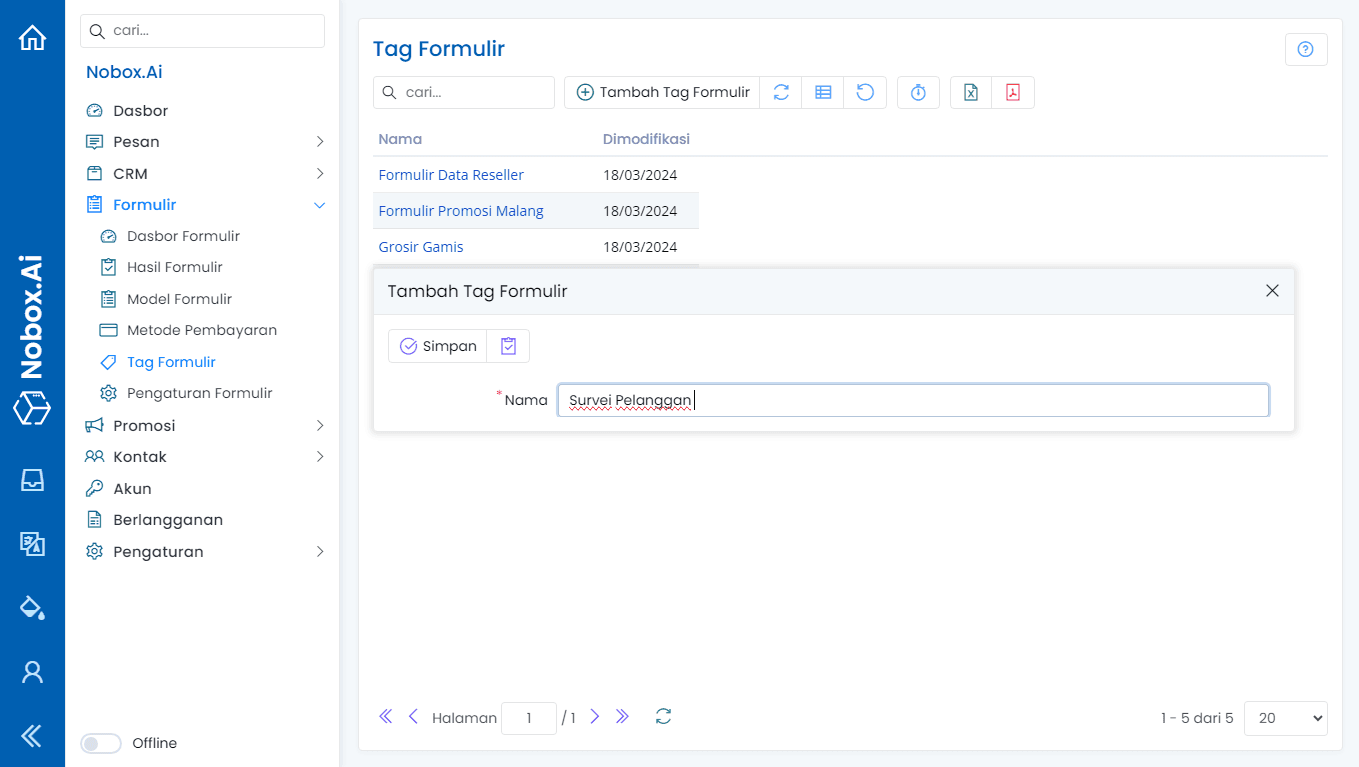
Langkah-langkah Menambah Tag Formulir
- Klik tombol [Tambah Tag Formulir].
- Isi kolom Nama Tag sesuai kategori yang diinginkan.
- Klik [Simpan] untuk menyimpan data tag yang baru saja dibuat.
Anda dapat menambahkan beberapa tag sekaligus sesuai kebutuhan.
Edit dan Hapus Data Tag Formulir
Edit Data Tag Formulir
Untuk mengedit suatu data tag, silahkan pilih terlebih dahulu data mana yang akan diedit. Editlah data Anda dan klik [Simpan] untuk menyimpan perubahan tersebut.
Perubahan data akan langsung tersimpan dan dapat digunakan kembali dalam sistem.
Hapus Data Tag Formulir
Untuk menghapus suatu data tag adalah dengan pilih data tag yang akan dihapus, kemudian klik [Hapus], maka akan tampil dialog konfirmasi apakah Anda ingin menghapus data tersebut.
Jika ya, klik [Ya] jika tidak maka klik [Tidak].
Informasi Penting
Penghapusan data tag bersifat permanen dan tidak dapat dibatalkan. Pastikan data yang akan dihapus benar-benar tidak diperlukan lagi.
Cara Penggunaan Tag Formulir
Tag Formulir dapat digunakan di menu [Hasil Formulir] maupun [Model Formulir].
Di Menu Hasil Formulir
- Buka menu [Hasil Formulir].
- Pilih salah satu data hasil formulir.
- Klik kolom Tag, maka akan muncul tag yang sudah dibuat sebelumnya.
.png&w=3840&q=75)
- Pilih satu atau lebih tag, lalu klik [Simpan] untuk menyimpan perubahan.
Di Menu Model Formulir
- Buka menu [Model Formulir].
- Pilih salah satu model yang sudah dibuat atau tambahkan model baru.
- Klik kolom Tag, maka akan muncul tag yang sudah dibuat sebelumnya.
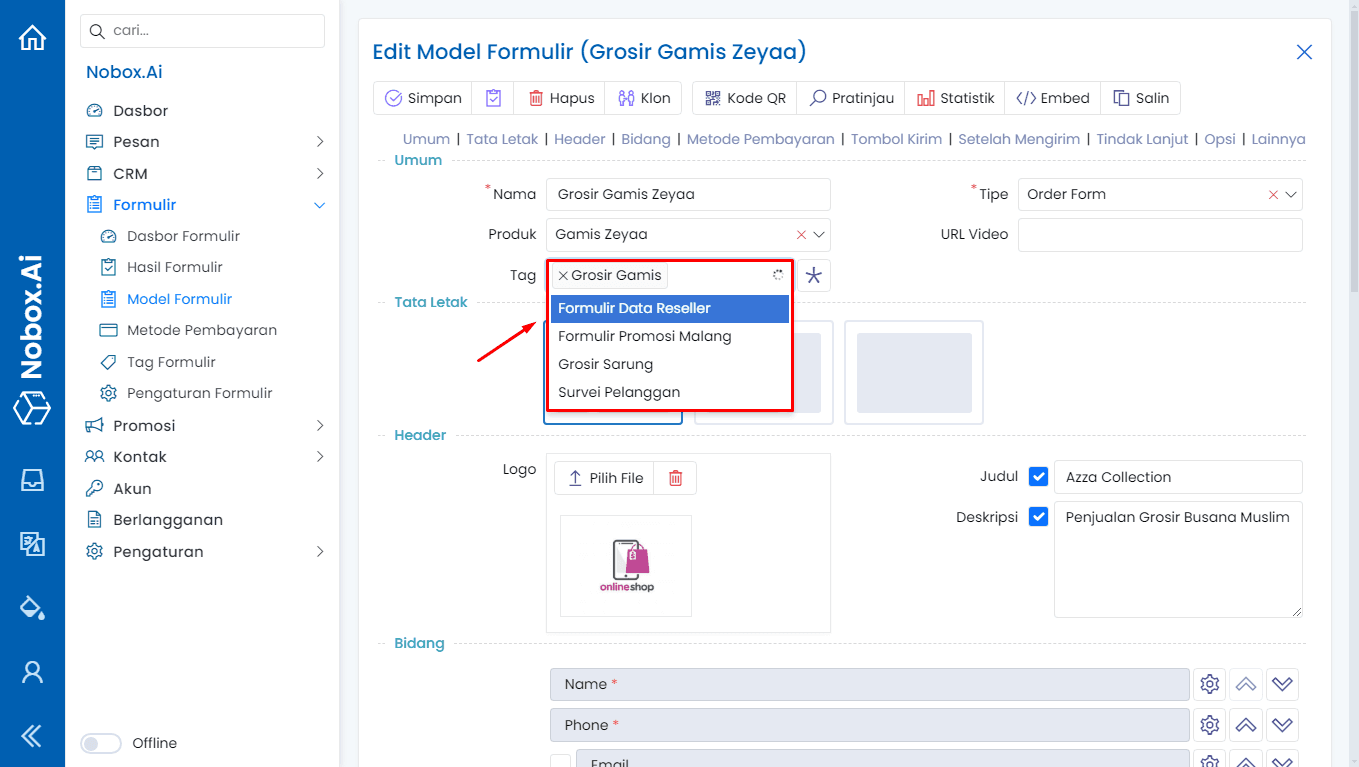
- Pilih satu atau lebih tag, lalu klik [Simpan] untuk menyimpan perubahan template.
Filter Tag Formulir
Filter Tag Formulir digunakan untuk memilah data formulir agar menampilkan data berdasarkan tag yang dipilih.
Cara Memfilter Data Tag Formulir
- Buka menu [Hasil Formulir] atau [Model Formulir].
- Klik Filter Tag.
- Pilih tag yang ingin ditampilkan.
- Sistem akan menampilkan data yang sesuai dengan tag tersebut.
Tips Penggunaan
- Gunakan tag yang konsisten agar mempermudah pencarian.
- Tambahkan tag yang relevan dengan kategori atau tipe formulir.
- Gunakan lebih dari satu tag jika formulir memiliki banyak kategori.
- Selalu periksa daftar tag sebelum membuat data baru untuk menghindari duplikasi.
Penanganan Kendala
Jika mengalami kendala terkait Tag Formulir, langkah yang dapat dilakukan:
- Tag tidak muncul di kolom: pastikan tag sudah dibuat dan statusnya aktif.
- Tidak bisa menambahkan tag baru: periksa koneksi internet atau refresh halaman.
- Data filter tidak sesuai: pastikan tag sudah terpasang di data formulir yang ingin dicari.
Jika ada masalah atau kesulitan terkait NoBox, silahkan hubungi kami melalui Support Ticket