
Perusahaan
Perusahaan adalah salah satu menu pada CRM NoBox.AI yang digunakan untuk manajemen informasi dan aktivitas yang terkait dengan perusahaan atau bisnis pelanggan.
Menu ini memungkinkan pengguna untuk mengelola data perusahaan, memantau aktivitas, serta menghubungkan data perusahaan dengan tugas, catatan, dan transaksi.
Tampilan Menu Perusahaan
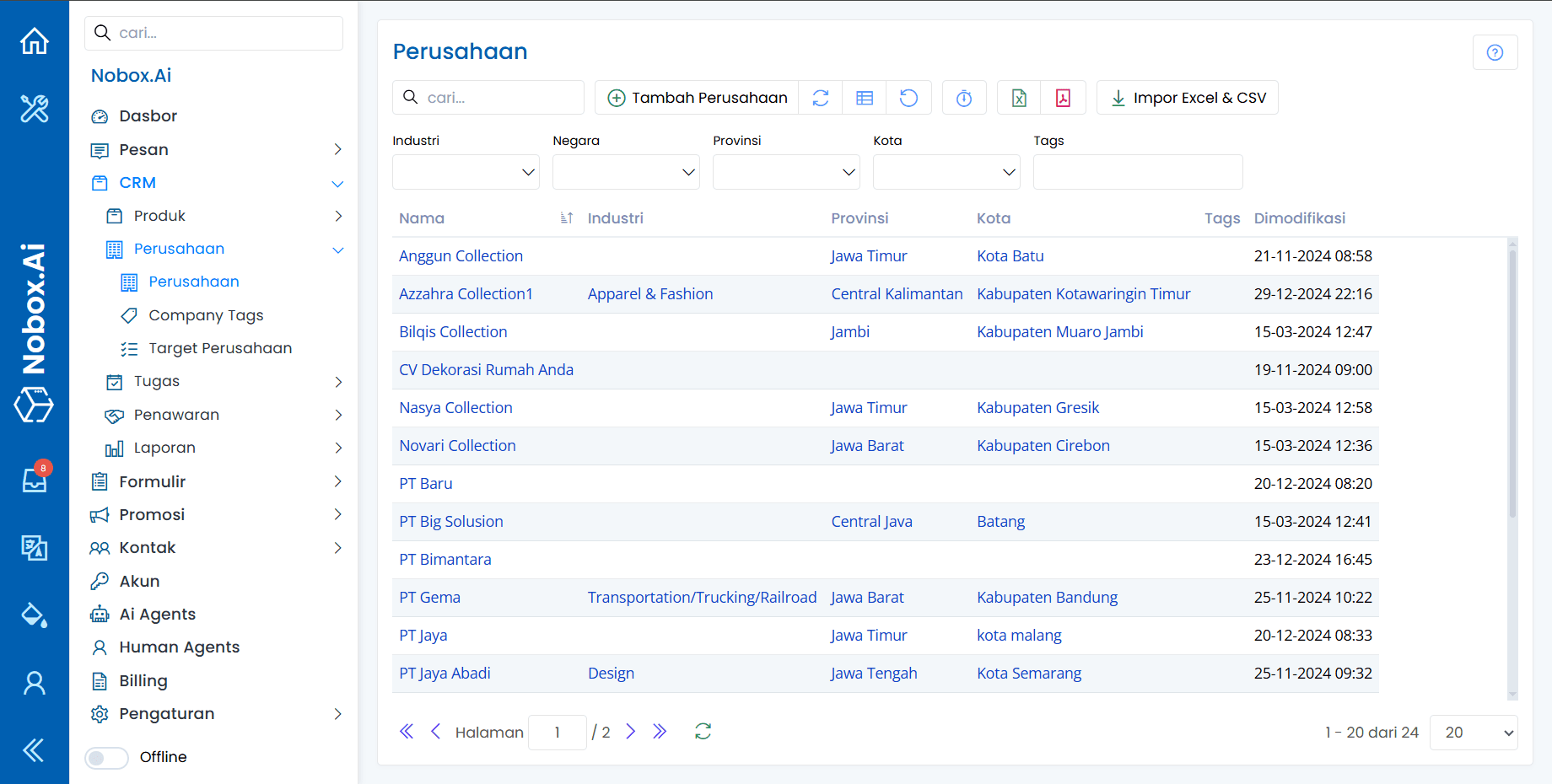
Tampilan di atas merupakan halaman utama menu Papan Penawaran yang menampilkan seluruh data penawaran dalam bentuk papan visual.
Pada halaman ini, pengguna dapat melihat status setiap penawaran, memantau progres penjualan, serta mengelola penawaran dengan lebih mudah dan terstruktur.
Tambah Perusahaan
- Untuk membuat data perusahaan, silahkan Anda klik modul [CRM] ➔ klik menu [Perusahaan] ➔ [Perusahaan] ➔ [Tambah Perusahaan].
- Maka akan tampil dialog [Tambah Perusahaan] kemudian lengkapi isian-isian yang terdapat dalam dialog tersebut.
Tampilan Dialog Tambah Perusahaan
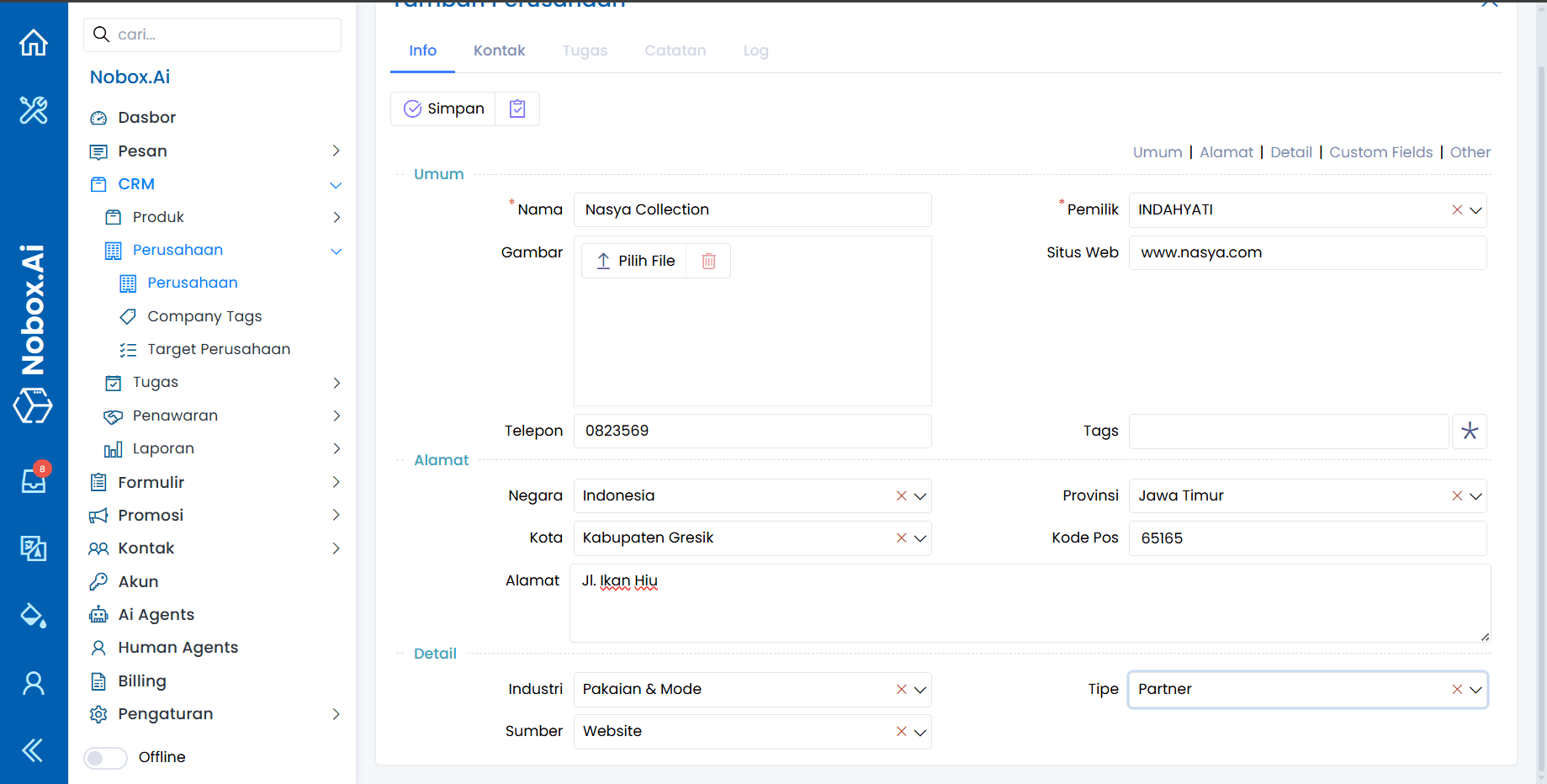
Isian Dialog Tambah Perusahaan
| Isian | Uraian | Contoh |
|---|---|---|
| Nama | Nama perusahaan | Naysa Collection |
| Pemilik | Pemilik perusahaan | INDAHYATI |
| Gambar | Gambar perusahaan | - |
| Situs Web | Situs web perusahaan | www.nasya.com |
| Telepon | Nomor telepon | 0823569 |
| Negara | Negara perusahaan | Indonesia |
| Provinsi | Provinsi perusahaan | Jawa Timur |
| Kota | Kota Perusahaan | Kabupaten Gresik |
| Kode Pos | Kode pos | 65165 |
| Alamat | Alamat Perusahaan | Jl.Ikan Hiu |
| Industri | Jenis Industri | Pakaian & Model |
| Sumber | Sumber | Website |
| Tipe | Tipe Perusahaan | Partner |
Jika Anda sudah melengkapi isian-isian yang ada, klik [Simpan] untuk menyimpan data perusahaan yang baru saja Anda buat.
Edit dan Hapus Data Perusahaan
Edit Data Perusahaan
Untuk mengedit suatu data perusahaan, silahkan pilih terlebih dahulu data mana yang akan diedit. Editlah data Anda dan klik [Simpan] untuk menyimpan perubahan tersebut.
Perubahan data akan langsung tersimpan dan dapat digunakan kembali dalam sistem.
Hapus Data Perusahaan
Untuk menghapus suatu data perusahaan adalah dengan pilih data perusahaan yang akan dihapus, kemudian klik [Hapus], maka akan tampil dialog konfirmasi apakah Anda ingin menghapus data tersebut.
Jika ya, klik [Ya] jika tidak maka klik [Tidak].
Informasi Penting
Penghapusan data perusahaan bersifat permanen dan tidak dapat dibatalkan. Pastikan data yang akan dihapus benar-benar tidak diperlukan lagi.
Log Aktivitas Perusahaan
Log adalah salah satu fitur NoBox.AI untuk memberikan informasi aktivitas yang berhubungan dengan perusahaan tersebut.
Tampilan Log Aktivitas Perusahaan
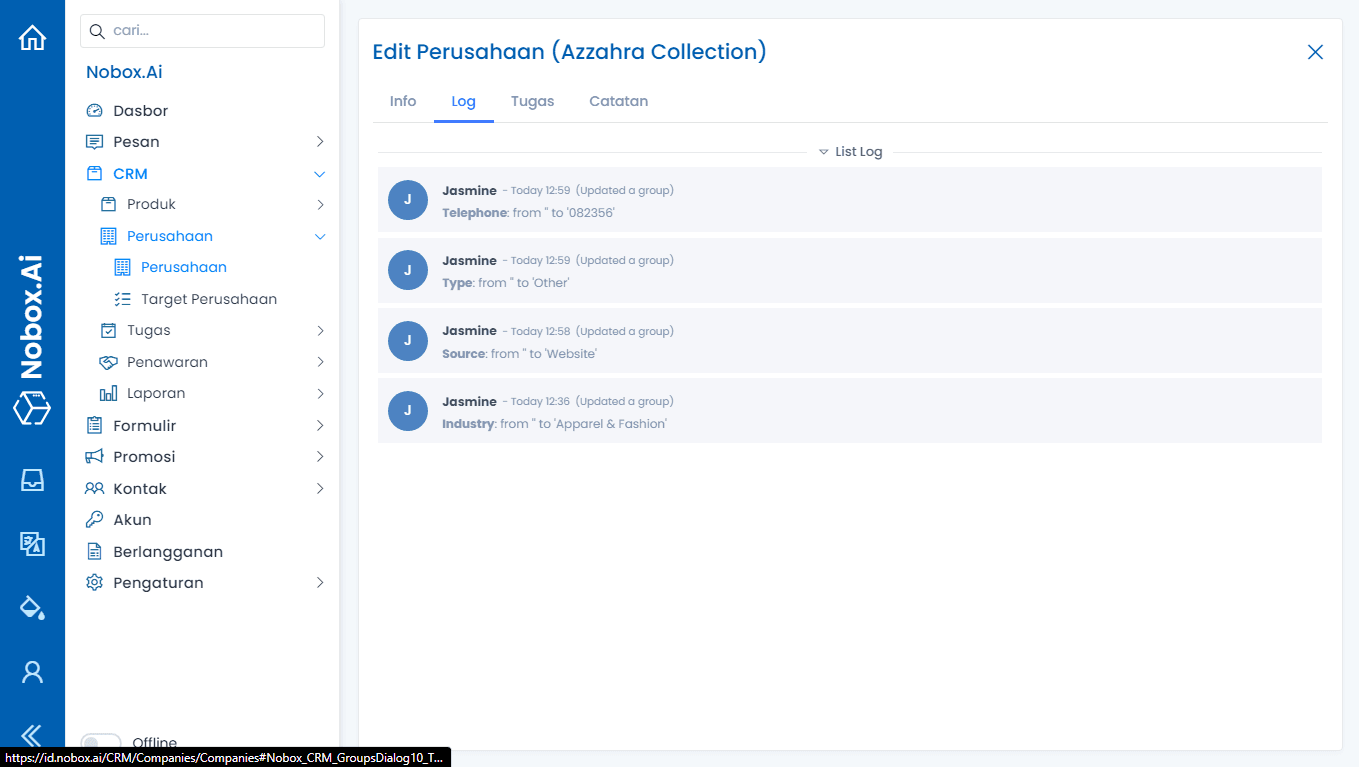
Informasi Log
Melalui fitur ini, pengguna dapat memantau seluruh aktivitas yang berkaitan dengan data perusahaan secara real-time dan transparan.
Manajemen Tugas Perusahaan
Tugas adalah salah satu fitur NoBox.AI yang digunakan untuk manajemen tugas yang berhubungan dengan perusahaan tersebut.
Tampilan Daftar Tugas Perusahaan
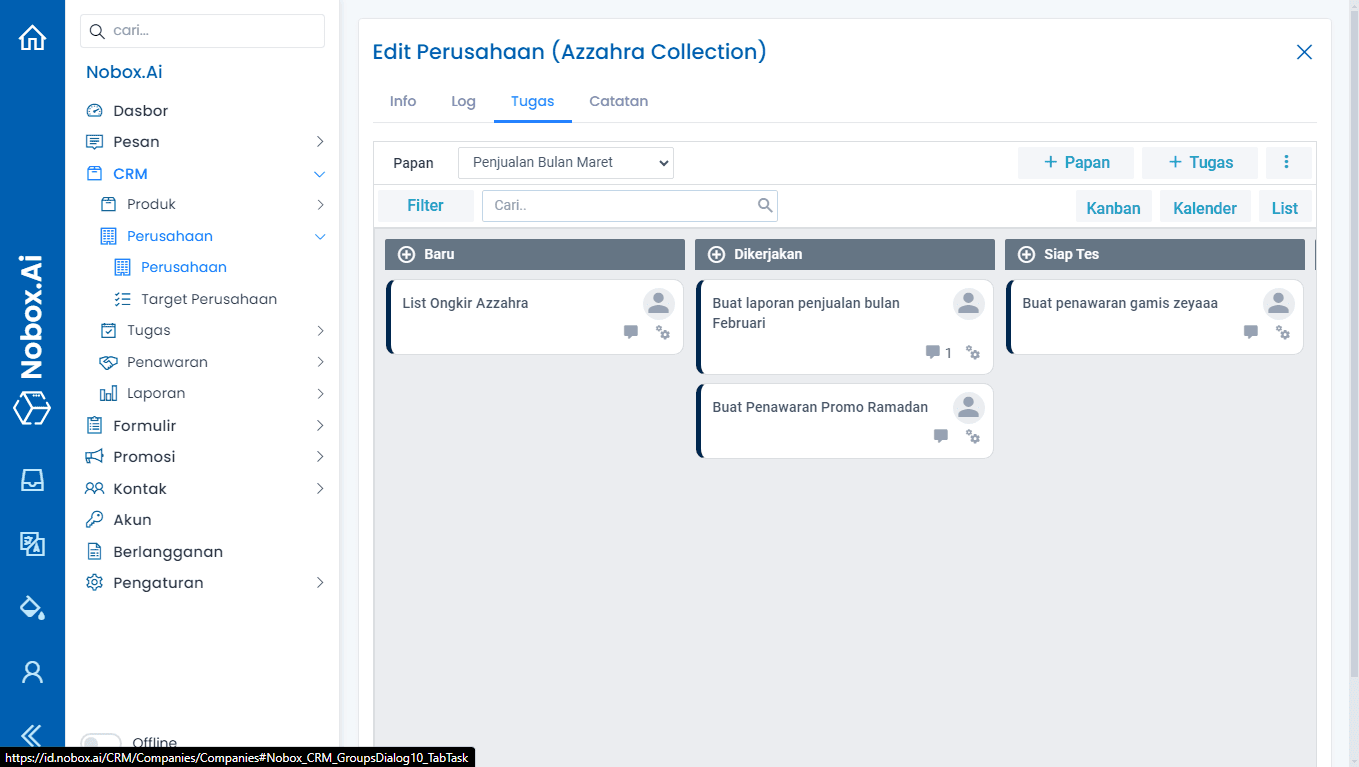
Tambah Data Tugas
- Untuk membuat data tugas, silahkan klik menu [Perusahaan] dan pilih perusahaan yang telah Anda buat.
- Kemudian klik tab [Tugas] ➔ [Tambah Tugas].
Tampilan Dialog Tambah Tugas

Isian Dialog Tambah Tugas
| Isian | Uraian | Contoh |
|---|---|---|
| Nama | Nama Tugas | Buat Penawaran Promo ramadan |
| Detail/Rencana | Rincian/rencana Tugas | Mendata dan menghubungi pelanggan yang daftar dalam pelatihan |
| Langkah Berikutnya/Hasil | Langkah selanjutnya atau hasil Tugas | Membuat jadwal pelatihan |
| Lampiran | Lampiran Tugas | - |
| Pemilik | Pilih pemilik Tugas | Jasmine |
| Selesai | Ceklist jika tugas sudah selesai | |
| List | Pilih list Tugas | Baru |
| Kategori | Pilih kategori Tugas | Promo Besar |
| Prioritas | Level prioritas | Medium |
| Tag | Tag Tugas | Penjualan |
| Tgl Mulai | Batas waktu | 10-05-2024 13:00 |
| Tgl Selesai | Akhir batas waktu | 15-05-2024 15:00 |
| Kontak | Pilih contact terkait | Jasmine |
| Perusahaan | Pilih company terkait task | Azahza Collection |
| Transaksi | Pilih Transaksi | Penawaran PT Sentosa |
Jika Anda sudah melengkapi isian-isian yang ada, klik [Simpan] untuk menyimpan data tag yang baru saja Anda buat.
Edit dan Hapus Data Tugas
Edit Data Tugas
Untuk mengedit suatu data tugas, silahkan pilih terlebih dahulu data mana yang akan diedit. Editlah data Anda dan klik [Simpan] untuk menyimpan perubahan tersebut.
Perubahan data akan langsung tersimpan dan dapat digunakan kembali dalam sistem.
Hapus Data Tugas
Untuk menghapus suatu data tugas adalah dengan pilih data tugas yang akan dihapus, kemudian klik [Hapus], maka akan tampil dialog konfirmasi apakah Anda ingin menghapus data tersebut.
Jika ya, klik [Ya] jika tidak maka klik [Tidak].
Informasi Penting
Penghapusan data tugas bersifat permanen dan tidak dapat dibatalkan. Pastikan data yang akan dihapus benar-benar tidak diperlukan lagi.
Catatan Perusahaan
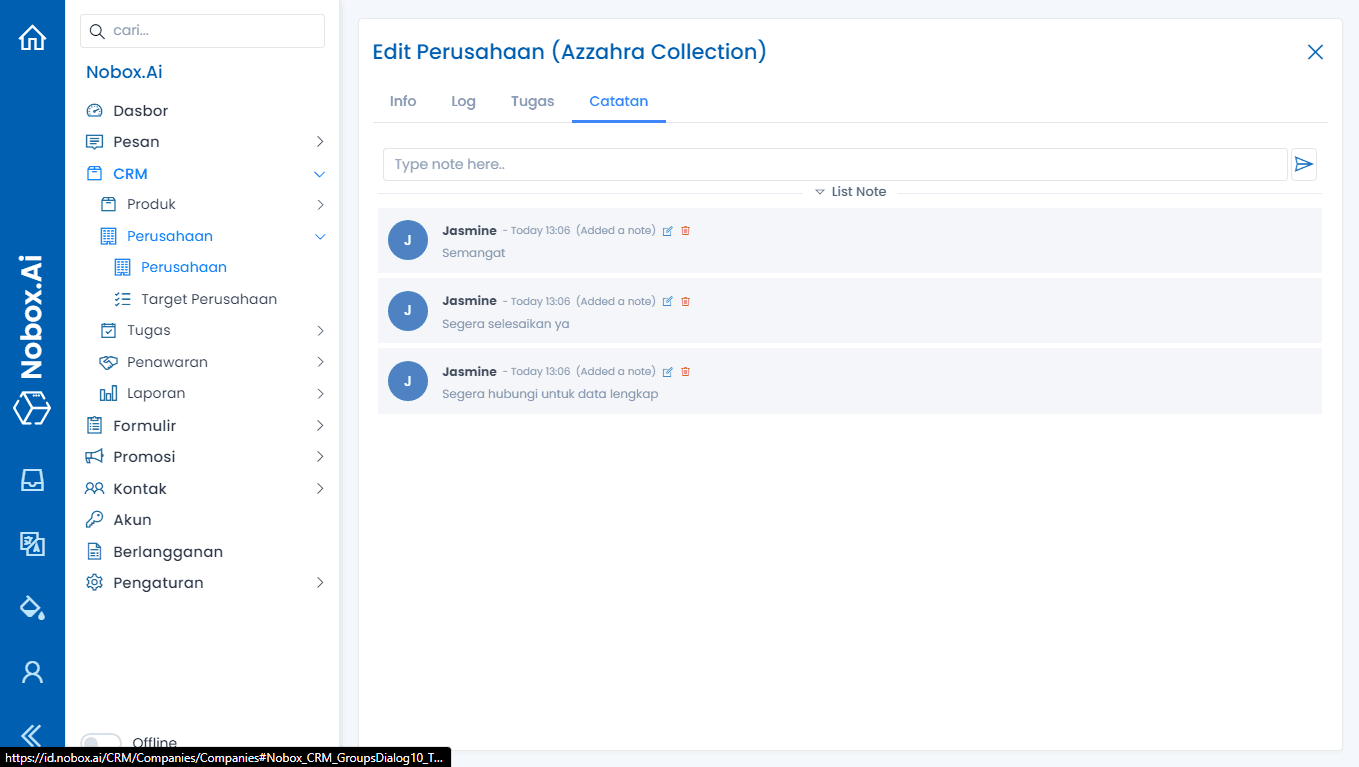
Catatan adalah salah satu fitur NoBox.AI yang digunakan untuk menampilkan catatan.
Tampilan Catatan Perusahaan
Tambah Data Catatan
Untuk membuat data catatan, Anda dapat mengetikkan langsung di bagian [  ].
].
Jika sudah selesai, klik tombol [  ] untuk menyimpan catatan.
Edit dan Hapus Data Catatan
Fitur ini hanya bisa digunakan oleh NoBox.AI Supervisor.
Agen hanya dapat menambahkan catatan tanpa hak edit dan hapus.
Edit Catatan
Klik ikon [  ] untuk mengubah catatan.
Hapus Catatan
Klik ikon [  ] untuk menghapus catatan.
Konfirmasi dengan klik [Ya] atau [Tidak].
Informasi Penting
Penghapusan catatan bersifat permanen dan tidak dapat dibatalkan. Pastikan catatan yang akan dihapus benar-benar tidak diperlukan lagi.
Tips Penggunaan
Beberapa tips untuk memaksimalkan penggunaan menu Perusahaan:
- Pastikan data perusahaan diisi secara lengkap dan akurat.
- Gunakan nama perusahaan sesuai dengan dokumen resmi.
- Perbarui informasi kontak secara berkala.
- Tambahkan catatan untuk mencatat hasil komunikasi dengan perusahaan.
- Gunakan fitur tugas untuk mengatur aktivitas tindak lanjut.
- Manfaatkan log aktivitas untuk memantau histori interaksi.
- Lampirkan dokumen pendukung jika diperlukan.
- Kelola data perusahaan secara rutin agar tetap terorganisir.
Penanganan Kendala
Jika terjadi kendala dalam penggunaan menu Perusahaan, lakukan langkah berikut:
- Pastikan koneksi internet dalam kondisi stabil.
- Refresh halaman jika data tidak muncul.
- Periksa kembali hak akses akun Anda.
- Pastikan semua kolom wajib telah diisi saat menyimpan data.
- Coba logout dan login kembali jika fitur tidak berfungsi.
- Bersihkan cache browser jika tampilan bermasalah.
- Pastikan browser menggunakan versi terbaru.
- Hubungi tim support jika kendala masih berlanjut.
Jika ada masalah atau kesulitan terkait NoBox.AI, silahkan hubungi kami melalui Support Ticket