
Laporan Perbandingan
Laporan Perbandingan merupakan salah satu menu pada NoBox.AI yang digunakan untuk menampilkan perbandingan data CRM berdasarkan aktivitas, kinerja, serta pencapaian pengguna.
Fitur ini membantu pengguna dalam menganalisis performa penjualan secara lebih sistematis.
Tampilan Menu Laporan Perbandingan
Tampilan Halaman Utama
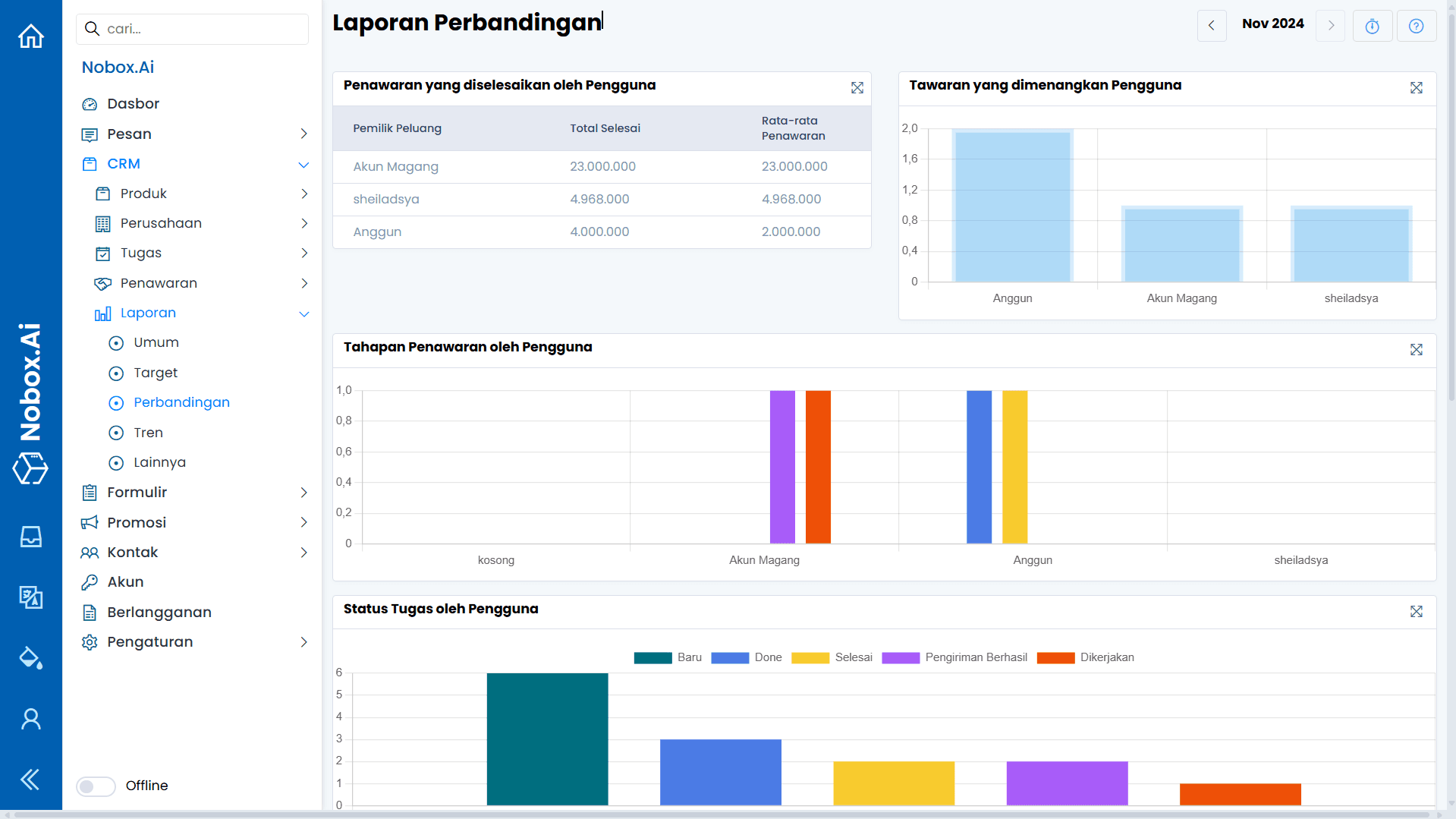
Tampilan ini memperlihatkan ringkasan perbandingan kinerja pengguna berdasarkan data penawaran, tugas, dan aktivitas penjualan dalam periode tertentu.
Informasi disajikan dalam bentuk grafik dan data statistik yang memudahkan pengguna dalam melakukan evaluasi performa.
Informasi yang Ditampilkan
Pada tampilan tersebut, terdapat beberapa bagian yang mempunyai fungsi masing-masing.
Data yang disajikan mencakup jumlah penawaran yang diselesaikan, tingkat kemenangan, status tugas, aktivitas penjualan, serta perbandingan kinerja antar pengguna.
Komponen Utama
Pada halaman Laporan Perbandingan, terdapat beberapa bagian utama yang memiliki fungsi masing-masing sebagai berikut:
| Bagian | Fungsi |
|---|---|
| Penawaran yang Diselesaikan oleh Pengguna | Menampilkan data penawaran yang telah ditutup oleh masing-masing pengguna |
| Tawaran yang Dimenangkan Pengguna | Menampilkan total penawaran yang berstatus Won berdasarkan pengguna |
| Tahapan Penawaran oleh Pengguna | Menampilkan distribusi penawaran berdasarkan tahapan proses |
| Status Tugas oleh Pengguna | Menampilkan jumlah tugas berdasarkan status penyelesaiannya |
| Kontak, Perusahaan, dan Penawaran Berdasarkan Sumber | Menampilkan data berdasarkan sumber perolehan kontak dan penawaran |
| Tingkat Kemenangan oleh Pengguna | Menampilkan persentase keberhasilan penawaran tiap pengguna |
| Aktivitas Penjualan oleh Pengguna | Menampilkan aktivitas penjualan berdasarkan catatan dan tugas |
| Pemenuhan Tugas oleh Pengguna | Menampilkan jumlah tugas yang telah diselesaikan |
Penjelasan Detail Setiap Komponen Laporan Perbandingan
- Penawaran yang Diselesaikan oleh Pengguna
Menampilkan jumlah penawaran yang telah berhasil diselesaikan oleh masing-masing pengguna untuk mengetahui tingkat produktivitas dalam proses penjualan.
- Tawaran yang Dimenangkan Pengguna
Menampilkan total penawaran berstatus Won sebagai indikator keberhasilan pengguna dalam mengonversi penawaran menjadi transaksi.
- Tahapan Penawaran oleh Pengguna
Menampilkan distribusi penawaran berdasarkan tahapan proses penjualan untuk memantau posisi penawaran dalam pipeline.
- Status Tugas oleh Pengguna
Menampilkan jumlah tugas berdasarkan status penyelesaian untuk memantau kedisiplinan dan tanggung jawab pengguna.
- Kontak, Perusahaan, dan Penawaran Berdasarkan Sumber
Menampilkan data berdasarkan sumber perolehan untuk mengetahui efektivitas setiap media pemasaran.
- Tingkat Kemenangan oleh Pengguna
Menampilkan persentase keberhasilan penawaran sebagai indikator utama performa penjualan.
- Aktivitas Penjualan oleh Pengguna
Menampilkan aktivitas komunikasi, catatan, dan tugas untuk memantau keaktifan pengguna dalam follow-up pelanggan.
- Pemenuhan Tugas oleh Pengguna
Menampilkan jumlah tugas yang telah diselesaikan sebagai bahan evaluasi komitmen kerja pengguna.
Cara Membaca Laporan Perbandingan
Panduan Membaca Data
Untuk memahami Laporan Perbandingan dengan baik, pengguna dapat memperhatikan beberapa hal berikut:
-
Pastikan periode waktu yang dipilih sesuai dengan kebutuhan analisis.
-
Perhatikan jumlah penawaran yang diselesaikan dan dimenangkan oleh masing-masing pengguna.
-
Bandingkan tingkat kemenangan antar pengguna untuk mengetahui performa terbaik.
-
Cek distribusi penawaran pada setiap tahapan proses penjualan.
-
Perhatikan status dan penyelesaian tugas sebagai indikator kedisiplinan kerja.
-
Amati aktivitas penjualan untuk melihat tingkat keaktifan pengguna dalam melakukan follow-up.
-
Gunakan data perbandingan sebagai bahan evaluasi tim penjualan.
Interpretasi Hasil Laporan
Hasil Laporan Perbandingan dapat digunakan untuk menilai perbedaan performa antar pengguna, efektivitas proses penjualan, serta kualitas pengelolaan aktivitas CRM.
Manajer dan supervisor dapat memanfaatkan laporan ini sebagai bahan evaluasi kinerja, perencanaan target, dan penyusunan strategi peningkatan performa tim.
Tips Penggunaan
Agar hasil analisis lebih optimal, perhatikan beberapa tips berikut:
- Perbarui data secara rutin
- Pastikan seluruh aktivitas tercatat dengan benar
- Gunakan filter sesuai kebutuhan
- Lakukan evaluasi secara berkala
- Bandingkan data antar periode waktu
Penanganan Kendala
Jika terjadi kendala dalam penggunaan fitur Laporan Perbandingan, lakukan langkah berikut:
- Gunakan akun yang telah terverifikasi
- Pastikan koneksi internet stabil
- Periksa kembali data yang diinput
- Lakukan refresh halaman
- Hubungi tim support jika kendala masih berlanjut
Jika ada masalah atau kesulitan terkait NoBox.AI, silahkan hubungi kami melalui Support Ticket