
Transaksi
Transaksi merupakan salah satu menu NoBox.AI yang digunakan untuk mencatat transaksi terkait pembayaran dengan penawaran. Menu ini membantu pengguna dalam memantau arus pembayaran, mencatat metode transaksi, serta menyimpan bukti pendukung secara terstruktur.
Menu ini juga berperan penting dalam proses pelaporan dan evaluasi kinerja penjualan, karena seluruh aktivitas pembayaran akan tercatat secara sistematis.
Tampilan Menu Transaksi
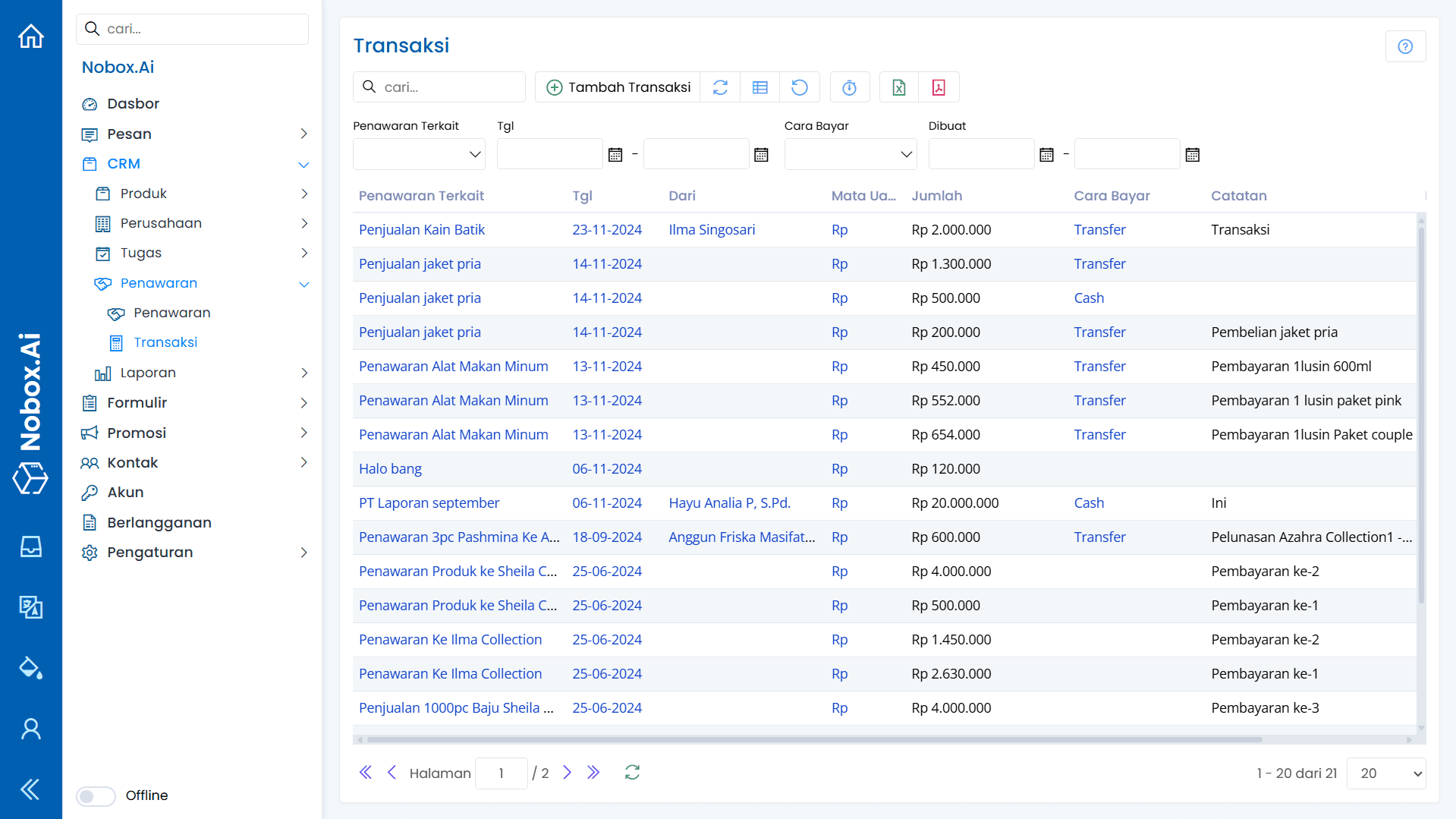
Tampilan di atas merupakan halaman utama menu Transaksi yang menampilkan seluruh data transaksi yang telah dilakukan.
Pada halaman ini, pengguna dapat melihat detail transaksi, menambahkan transaksi baru, mengelola metode pembayaran, serta memantau laporan keuangan.
Tambah Transaksi
Untuk menambahkan data transaksi, silahkan klik tombol [Tambah Transaksi] pada halaman Transaksi.
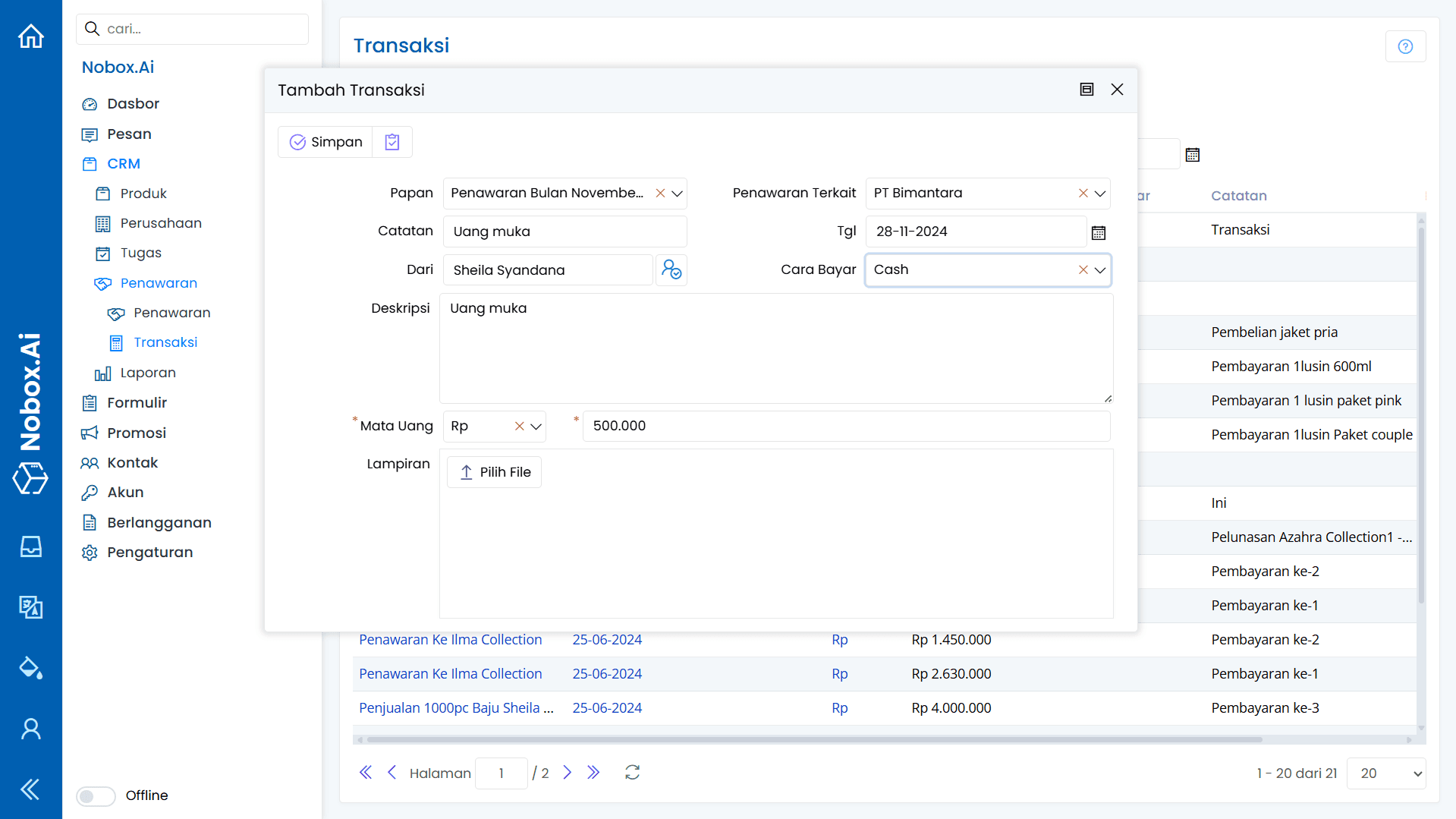
Setelah itu, akan tampil dialog [Tambah Transaksi] yang berisi formulir pengisian data.
Tampilan Dialog Tambah Transaksi
Isian Form Transaksi
Lengkapi seluruh isian yang diperlukan pada form transaksi. Contoh pengisian dapat dilihat pada tabel berikut:
| Isian | Uraian | Contoh |
|---|---|---|
| Papan | Pilih papan | Penawaran Bulan November 2024 |
| Penawaran Terkait | Pilih data penawaran | PT Bimantara |
| Catatan | Catatan transaksi | Uang muka |
| Tgl | Pilih tanggal transaksi | 28-17-2024 |
| Dari | Pilih kontak terkait transaksi | Sheila Syandana |
| Cara Bayar | Metode Pembayaran | Cash |
| Deskripsi | Deskripsi transaksi | Uang muka |
| Mata Uang | Pilih mata uang dan isi nominalnya | Rp 500.000 |
| Lampiran | Lampiran transaksi | - |
Jika seluruh data telah diisi dengan benar, klik tombol [Simpan] untuk menyimpan transaksi.
Pastikan seluruh data telah diperiksa sebelum menyimpan agar tidak terjadi kesalahan pencatatan yang dapat memengaruhi laporan keuangan.
Edit dan Hapus Data Transaksi
Edit Data Trasaksi
Untuk mengedit suatu data transaksi, silahkan pilih terlebih dahulu data mana yang akan diedit. Editlah data Anda dan klik [Simpan] untuk menyimpan perubahan tersebut.
Perubahan data akan langsung tersimpan dan dapat digunakan kembali dalam sistem.
Hapus Data Transaksi
Untuk menghapus suatu data transaksi adalah dengan pilih data transaksi yang akan dihapus, kemudian klik [Hapus], maka akan tampil dialog konfirmasi apakah Anda ingin menghapus data tersebut.
Jika ya, klik [Ya] jika tidak maka klik [Tidak].
Informasi Penting
Penghapusan data transaksi bersifat permanen dan tidak dapat dibatalkan. Pastikan data yang akan dihapus benar-benar tidak diperlukan lagi.
Manajemen Data Transaksi
Dalam pengelolaan transaksi, pengguna disarankan untuk:
- Melakukan pembaruan data secara rutin
- Mengelompokkan transaksi berdasarkan papan dan penawaran
- Memastikan lampiran tersimpan dengan benar
- Menjaga konsistensi format pencatatan
Manajemen data yang baik akan mempermudah proses evaluasi dan pelaporan.
Tips Penggunaan
Beberapa tips dalam menggunakan menu Transaksi:
- Pastikan data penawaran telah tersedia sebelum membuat transaksi.
- Gunakan catatan transaksi untuk menjelaskan tujuan pembayaran.
- Lampirkan bukti pembayaran jika tersedia.
- Periksa kembali nominal dan metode pembayaran sebelum menyimpan.
- Lakukan pembaruan data secara berkala untuk menjaga keakuratan laporan.
- Hindari penghapusan data tanpa konfirmasi dari pihak terkait.
Penanganan Kendala
Jika mengalami kendala saat menggunakan menu Transaksi, lakukan langkah berikut:
- Pastikan seluruh kolom wajib telah diisi.
- Periksa koneksi internet.
- Coba simpan ulang data.
- Pastikan format file sesuai ketentuan.
- Periksa ukuran file.
- Upload ulang lampiran jika diperlukan.
- Periksa kembali tanggal transaksi.
- Pastikan transaksi sudah berstatus tersimpan.
- Refresh halaman laporan.
Jika ada masalah atau kesulitan terkait NoBox.AI, silahkan hubungi kami melalui Support Ticket