
Tag Tugas
Tag Tugas adalah salah satu menu pada NoBox.AI yang digunakan untuk mengelompokkan data tugas Anda.
Menu ini membantu pengguna dalam mengatur, memfilter, dan mengelompokkan tugas berdasarkan kategori tertentu, sehingga memudahkan proses pencarian, pemantauan progres, serta pengelolaan aktivitas kerja secara lebih terstruktur dan efisien.
Tampilan Menu Tag Tugas
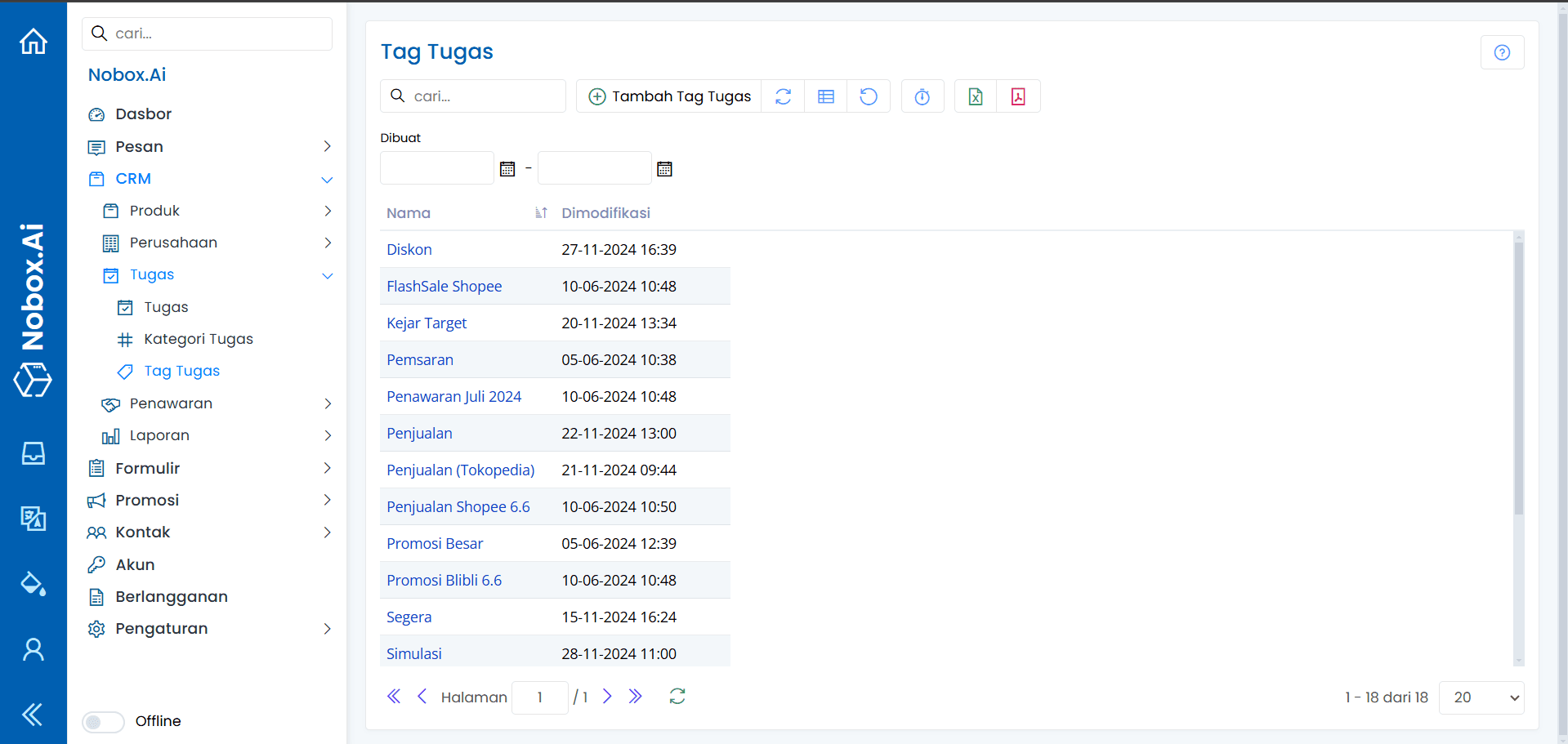
Tampilan di atas merupakan halaman utama menu Tag Tugas yang menampilkan seluruh tag tugas yang tersedia.
Pada halaman ini, pengguna dapat membuat, mengubah, dan menghapus tag untuk mempermudah pencarian serta pengelompokan tugas.
Tambah Data Tag Tugas
Untuk membuat data tag tugas, silahkan klik modul [CRM], lalu klik menu [Tugas] ➔ [Tag Tugas] ➔ [Tambah Tag Tugas].
Maka akan tampil dialog [Tambah Tag Tugas].
Kemudian masukkan nama tag yang terdapat pada dialog tersebut sesuai dengan kebutuhan Anda.
Tampilan Dialog Tambah Tag Tugas

Jika Anda sudah memasukkan nama tag, klik [Simpan] untuk menyimpan data tag yang baru saja Anda buat.
Pastikan nama tag sudah sesuai sebelum disimpan agar tidak terjadi kesalahan data.
Edit dan Hapus Data Tag Tugas
Edit Data Tag
Untuk mengedit suatu data tag, silahkan pilih terlebih dahulu data mana yang akan diedit. Editlah data Anda dan klik [Simpan] untuk menyimpan perubahan tersebut.
Perubahan data akan langsung tersimpan dan dapat digunakan kembali dalam sistem.
Hapus Data Tag
Untuk menghapus suatu data tag adalah dengan pilih data tag yang akan dihapus, kemudian klik [Hapus], maka akan tampil dialog konfirmasi apakah Anda ingin menghapus data tersebut.
Jika ya, klik [Ya] jika tidak maka klik [Tidak].
Informasi Penting
Penghapusan data tag bersifat permanen dan tidak dapat dibatalkan. Pastikan data yang akan dihapus benar-benar tidak diperlukan lagi.
Cara Penggunaan Tag Tugas
Menggunakan Tag Saat Membuat atau Mengedit Tugas
Tag dapat digunakan ketika membuat tugas baru maupun saat mengedit tugas yang sudah ada.
Langkah-langkah penggunaan tag sebagai berikut:
- Buka menu [Tugas], pilih salah satu data yang sudah dibuat atau tambahkan tugas baru.
- Klik pada bagian isian di kolom tag, maka akan muncul tag yang sudah dibuat sebelumnya.
- Pilih satu atau lebih dari data tag tersebut dan klik [Simpan] untuk menyimpan kembali data tugas.
Tampilan Pilih Tag
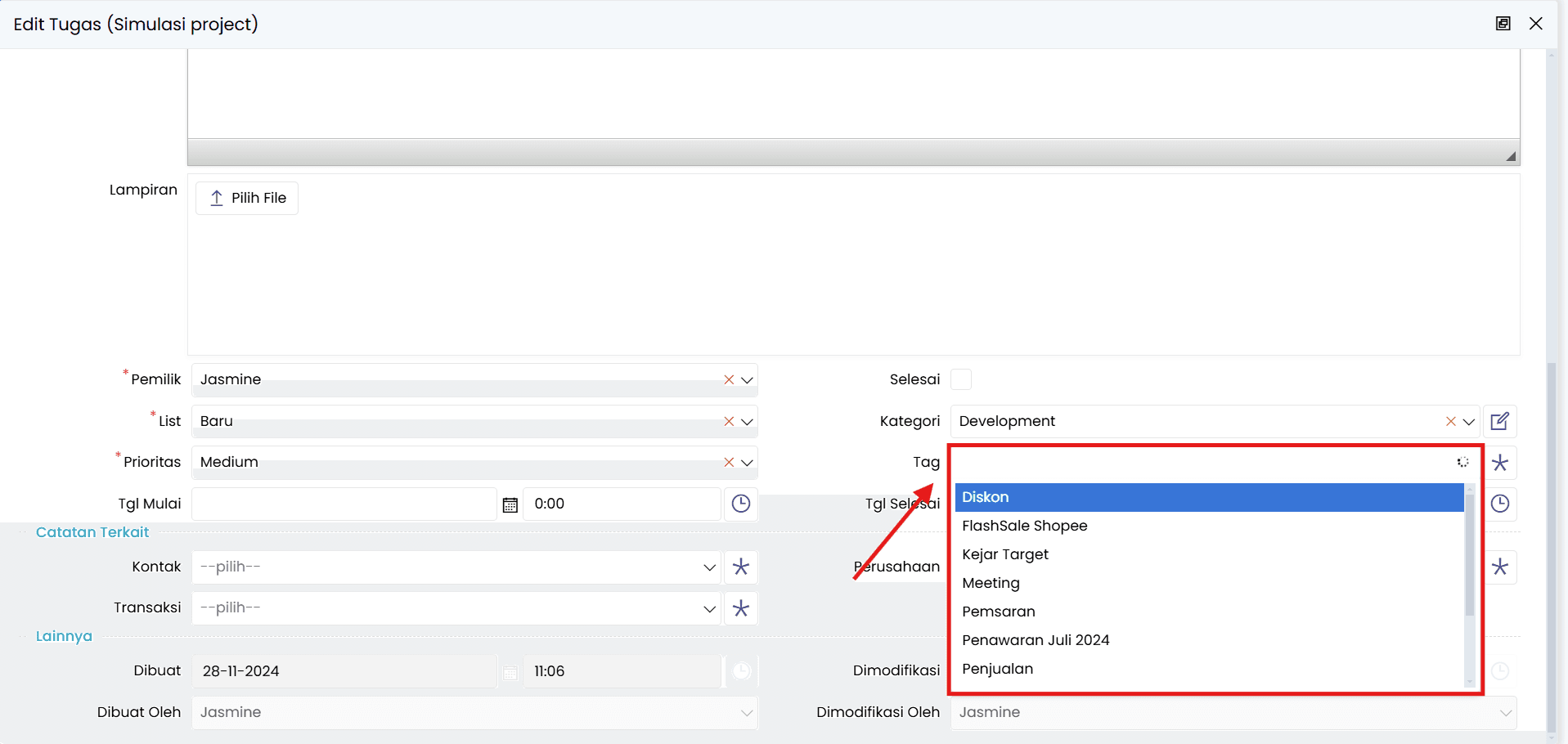
Dengan penggunaan tag, data tugas akan lebih mudah dikenali dan dikelompokkan sesuai kategori.
Filter Tag Tugas
Fungsi Filter Tag
Filter tag tugas digunakan untuk memilah data tugas dan menampilkan data berdasarkan tag yang dipilih.
Fitur ini membantu pengguna dalam menemukan data tugas dengan lebih cepat.
Cara Menggunakan Filter Tag
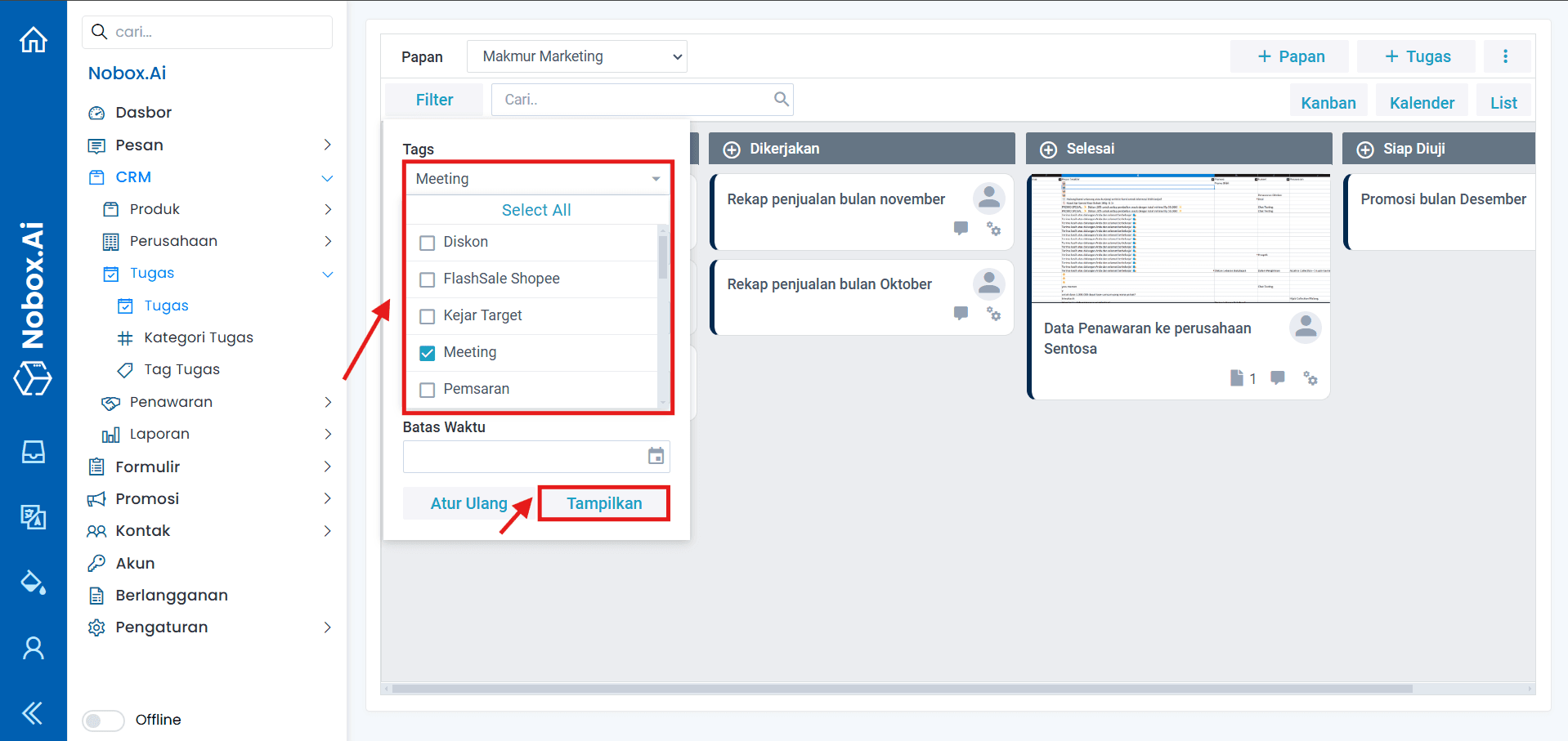
Cara memfilter data tugas sebagai berikut:
- Buka menu [Tugas]
- Klik tombol [Filter]
- Klik [Tags]
- Pilihlah data tag yang ingin Anda cari
- Klik [Tampilkan]
Maka akan tampil data yang telah terfilter.
Tampilan Filter Tag Tugas
Tips Penggunaan
Beberapa tips dalam menggunakan Tag Tugas:
- Gunakan nama tag yang singkat dan mudah dipahami.
- Hindari penggunaan tag yang terlalu banyak.
- Hapus tag yang sudah tidak digunakan.
- Gunakan filter untuk mempercepat pencarian tugas.
Dengan pengelolaan tag yang baik, proses kerja akan menjadi lebih efektif.
Penanganan Kendala
Jika mengalami kendala saat menggunakan menu Tag Tugas, perhatikan hal-hal berikut:
- Pastikan akun Anda memiliki hak akses untuk mengelola tag tugas.
- Periksa apakah akun masih aktif dan tidak dibatasi.
- Pastikan Anda sudah login menggunakan akun yang benar.
- Pastikan koneksi internet stabil.
- Gunakan browser versi terbaru.
- Refresh halaman jika data tidak muncul atau tidak ter-update.
- Logout dan login kembali jika terjadi error.
- Tutup dan buka kembali browser jika sistem tidak merespons.
- Coba ulangi proses simpan jika data tag tidak tersimpan.
- Pastikan tidak ada nama tag yang sama atau duplikat.
- Hapus cache browser jika tampilan bermasalah.
- Nonaktifkan sementara ekstensi browser yang mengganggu sistem.
- Periksa apakah server NoBox.AI sedang dalam masa maintenance.
Jika ada masalah atau kesulitan terkait NoBox.AI, silahkan hubungi kami melalui Support Ticket