
Model Pesan
Model Pesan adalah menu pada NoBox.AI yang digunakan untuk membuat dan menyimpan template pesan promosi. Dengan fitur ini, Anda dapat menghemat waktu dalam menyusun pesan yang sering digunakan.
Model pesan memungkinkan konsistensi dalam komunikasi dan mempermudah tim dalam menjalankan kampanye dengan format yang sudah ditentukan.
Tampilan Menu Model Pesan
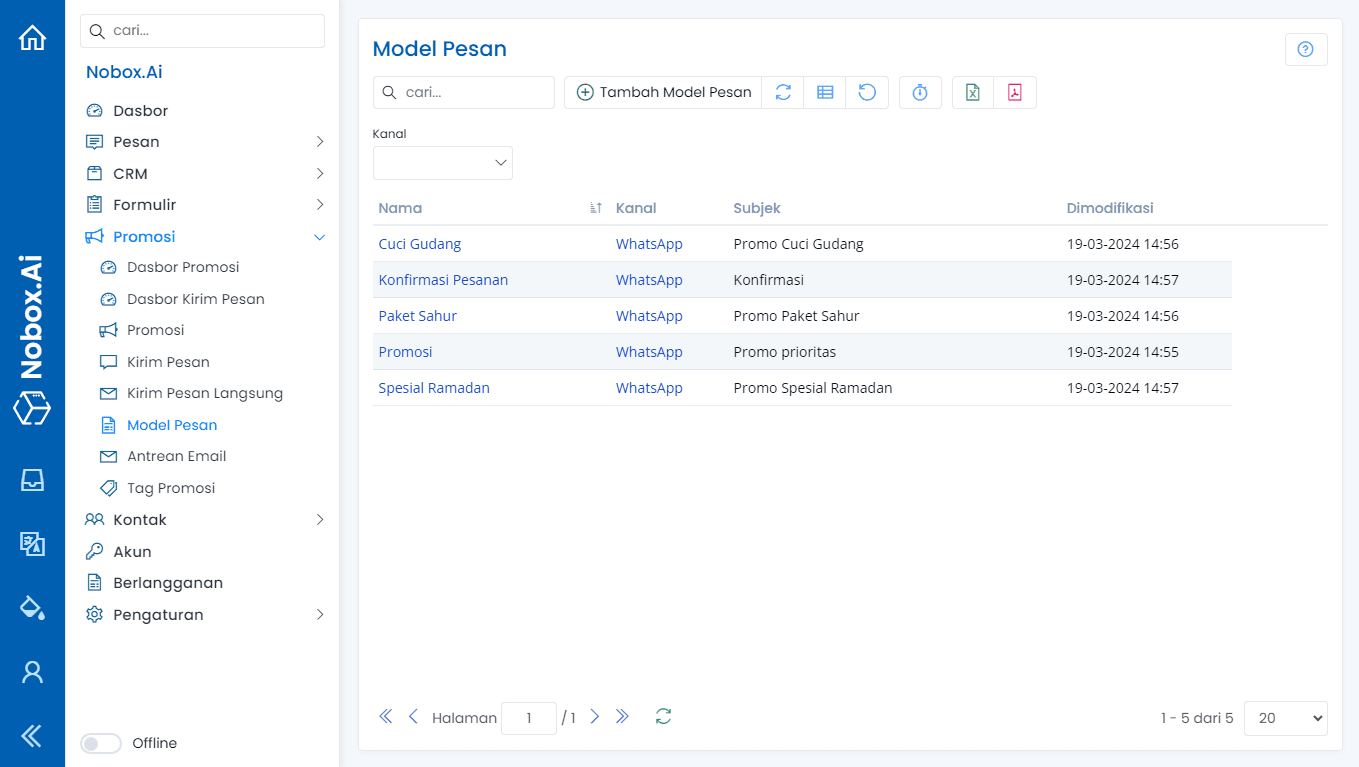
Halaman ini menampilkan seluruh daftar model pesan yang telah Anda buat. Anda dapat mengelola model tersebut, baik untuk keperluan promosi WhatsApp, Telegram, maupun kanal lainnya.
Tambah Model Pesan
Untuk membuat data model pesan baru, silakan ikuti langkah-langkah berikut:
- Klik modul [Promosi] ➔ Menu [Model Pesan].
- Klik tombol [Tambah Model Pesan].
- Lengkapi isian pada dialog yang muncul.
Tampilan Dialog Tambah Model Pesan
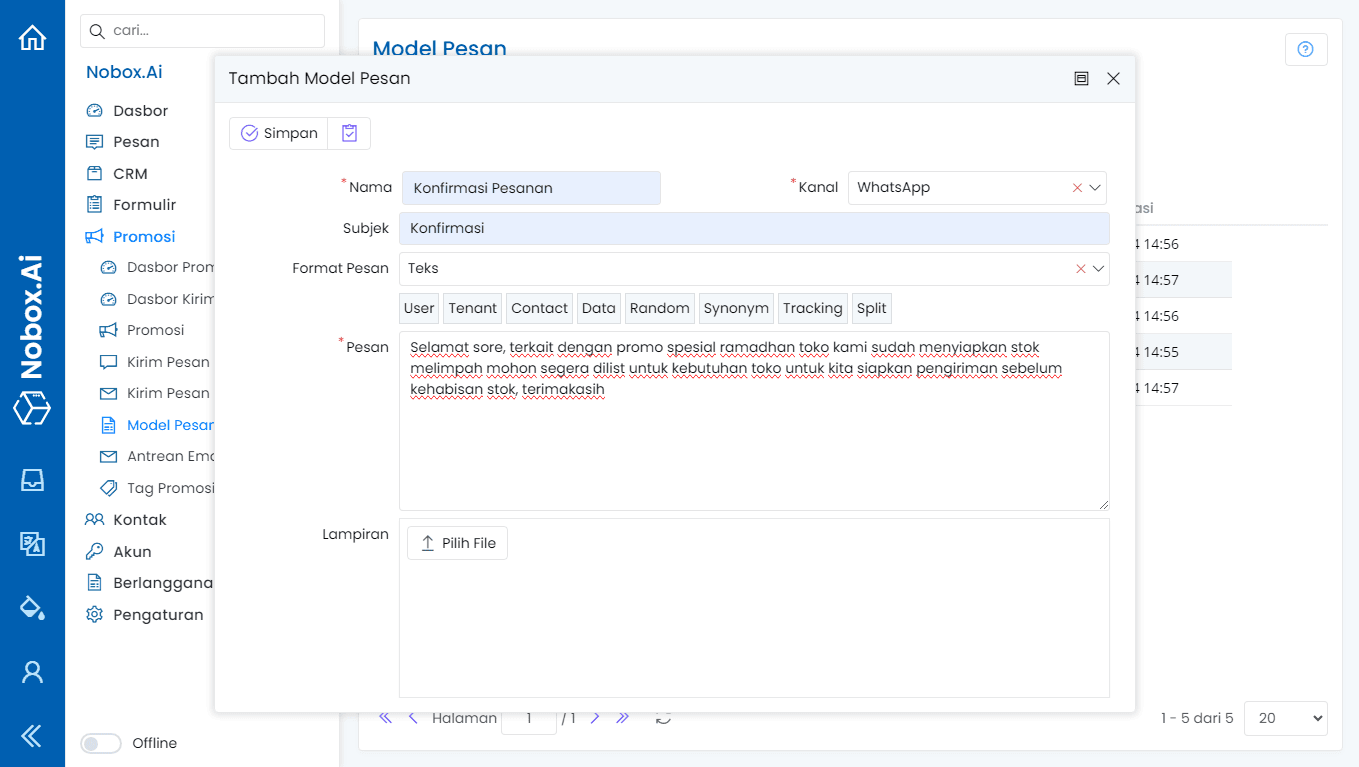
Isian Dialog Model Pesan
| Isian | Uraian | Contoh |
|---|---|---|
| Nama | Nama identitas model pesan. | Konfirmasi Pesanan |
| Kanal | Kanal yang dituju. | |
| Subjek | Judul atau subjek pesan. | Konfirmasi |
| Format Pesan | Jenis format isi pesan. | Text |
| Pesan | Isi pesan template. | Selamat sore, terima kasih telah memesan... |
| Lampiran | File yang dilampirkan. | - |
Setelah selesai, klik [Simpan] untuk menyimpan model pesan Anda.
Edit dan Hapus Model Pesan
Edit Data Model Pesan
Pilih data yang ingin diubah, lakukan penyesuaian pada formulir, lalu klik [Simpan]. Perubahan akan langsung tersedia saat Anda menggunakan template tersebut di menu Promosi.
Hapus Data Model Pesan
Pilih data yang akan dihapus, klik [Hapus], dan konfirmasi pada dialog yang muncul. Data yang dihapus tidak dapat dikembalikan.
Informasi Penting
Penghapusan model pesan bersifat permanen dan tidak dapat dibatalkan. Pastikan data yang akan dihapus benar-benar tidak diperlukan lagi.
Cara Menggunakan Model Pesan
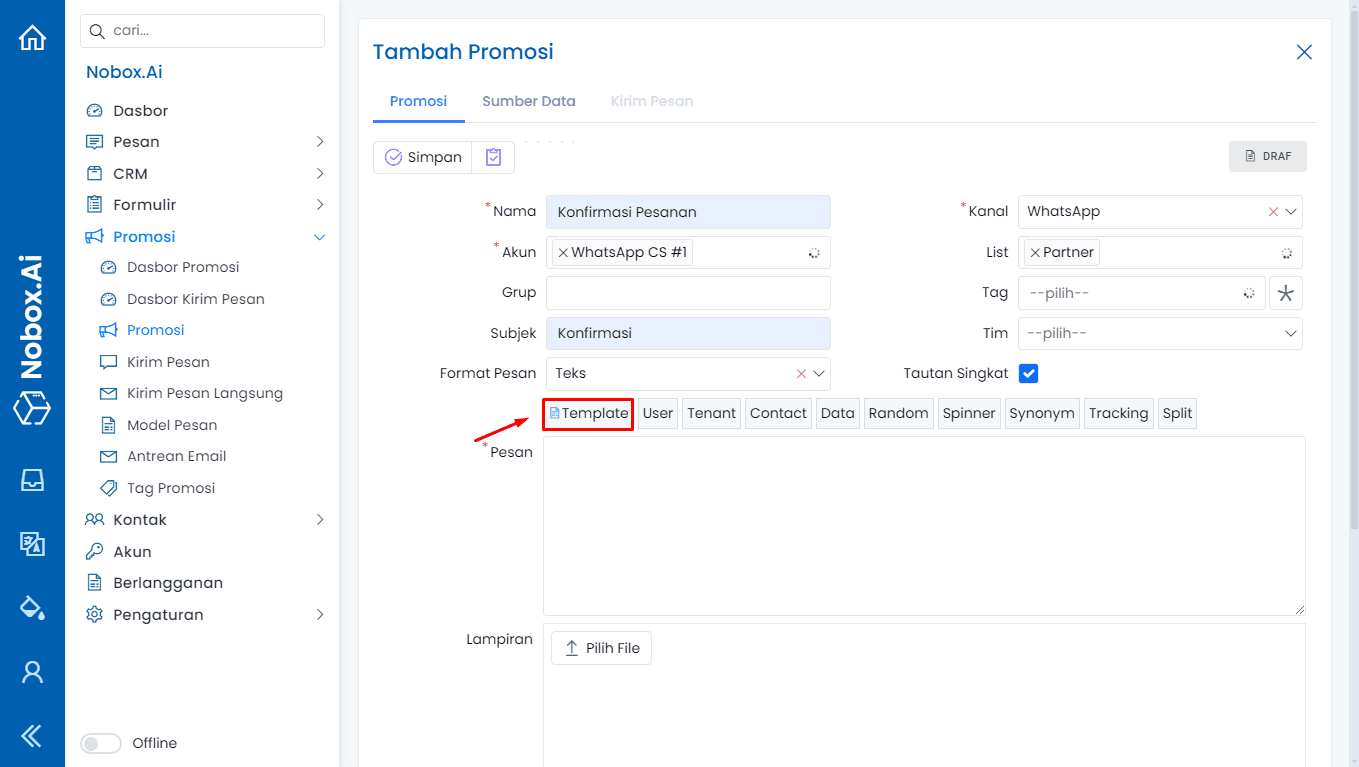
Anda dapat menggunakan model pesan yang telah dibuat saat menyusun promosi baru melalui tombol [Template].
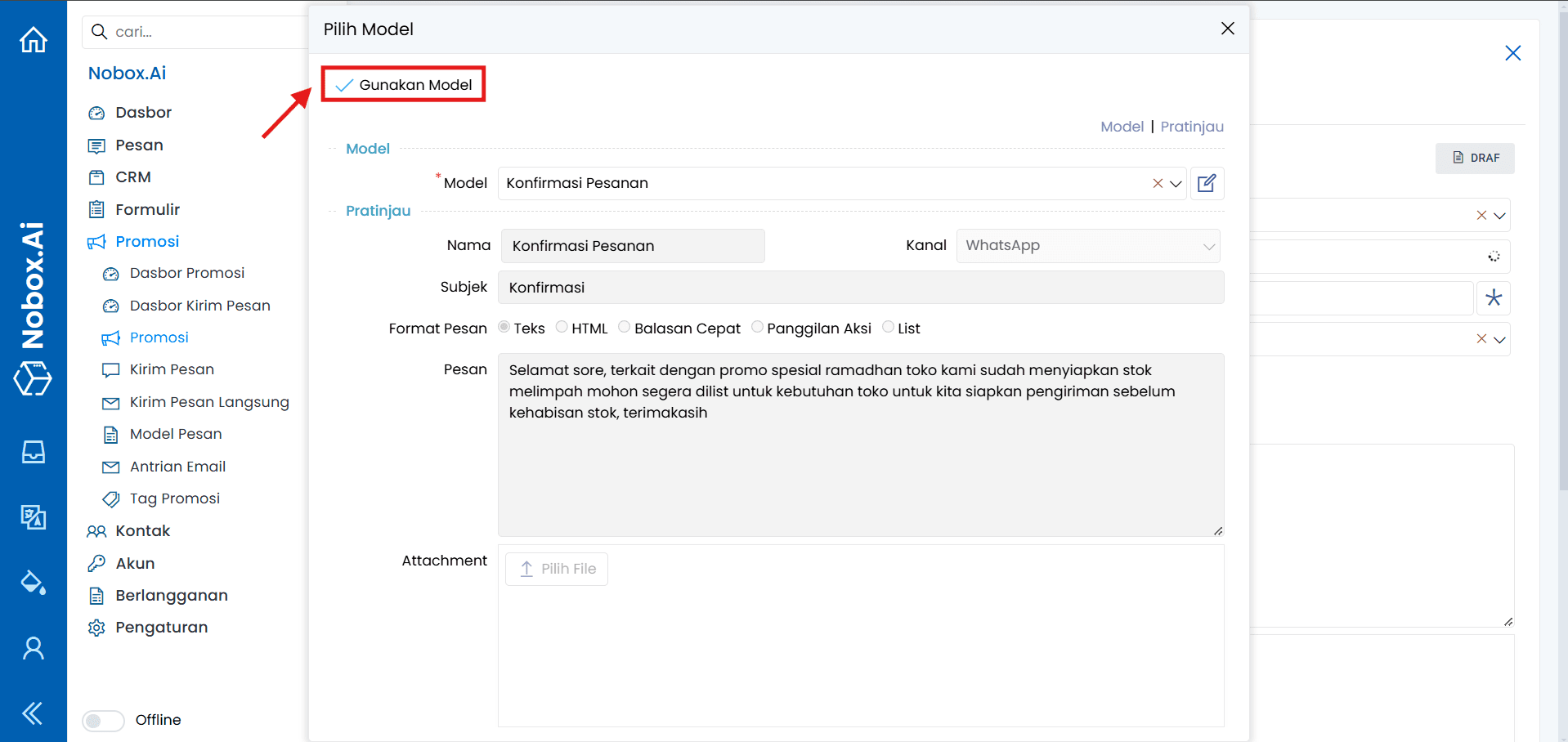
Pilih model yang sesuai pada dialog [Pilih Model] dan klik [Gunakan Model]. Seluruh kolom pesan akan terisi otomatis sesuai template.
Tips Penggunaan
Manfaatkan Model Pesan secara maksimal dengan tips berikut:
- Buat penamaan model yang deskriptif agar mudah ditemukan (misal: "Promo Gaji
- Januari").
- Gunakan variabel personalisasi (jika didukung) di dalam isi pesan template.
- Pastikan format pesan sudah sesuai dengan kebijakan kanal yang digunakan.
- Perbarui model pesan secara berkala jika ada perubahan promo atau informasi bisnis.
- Kategorikan model pesan berdasarkan tujuan (Follow up, Closing, Informasi).
Penanganan Kendala
Lakukan langkah ini jika menemui masalah pada menu Model Pesan:
- Model Tidak Muncul saat Dipilih: Pastikan kanal pada model tersebut sama dengan kanal promosi yang sedang dibuat.
- Gagal Menyimpan Model: Periksa apakah semua kolom wajib (Nama, Kanal, Pesan) sudah terisi.
- Gambar Lampiran Tidak Terload: Pastikan ukuran file tidak melebihi batas dan format didukung.
- Karakter Pesan Berantakan: Hindari copy-paste langsung dari editor teks yang membawa format aneh.
- Dialog Tidak Muncul: Segarkan (refresh) halaman atau bersihkan cache browser.
Jika ada masalah atau kesulitan terkait NoBox.AI, silahkan hubungi kami melalui Support Ticket