
Dasbor Pesan
Dasbor Pesan merupakan salah satu menu pada NoBox.AI yang digunakan untuk menampilkan ringkasan aktivitas percakapan antara pelanggan dan agen.
Menu ini memungkinkan pengguna untuk memantau jumlah pesan masuk, status penanganan, performa agen, serta aktivitas layanan pelanggan secara terpusat untuk mendukung proses evaluasi.
Tampilan Menu Dasbor Pesan
Tampilan Halaman Utama
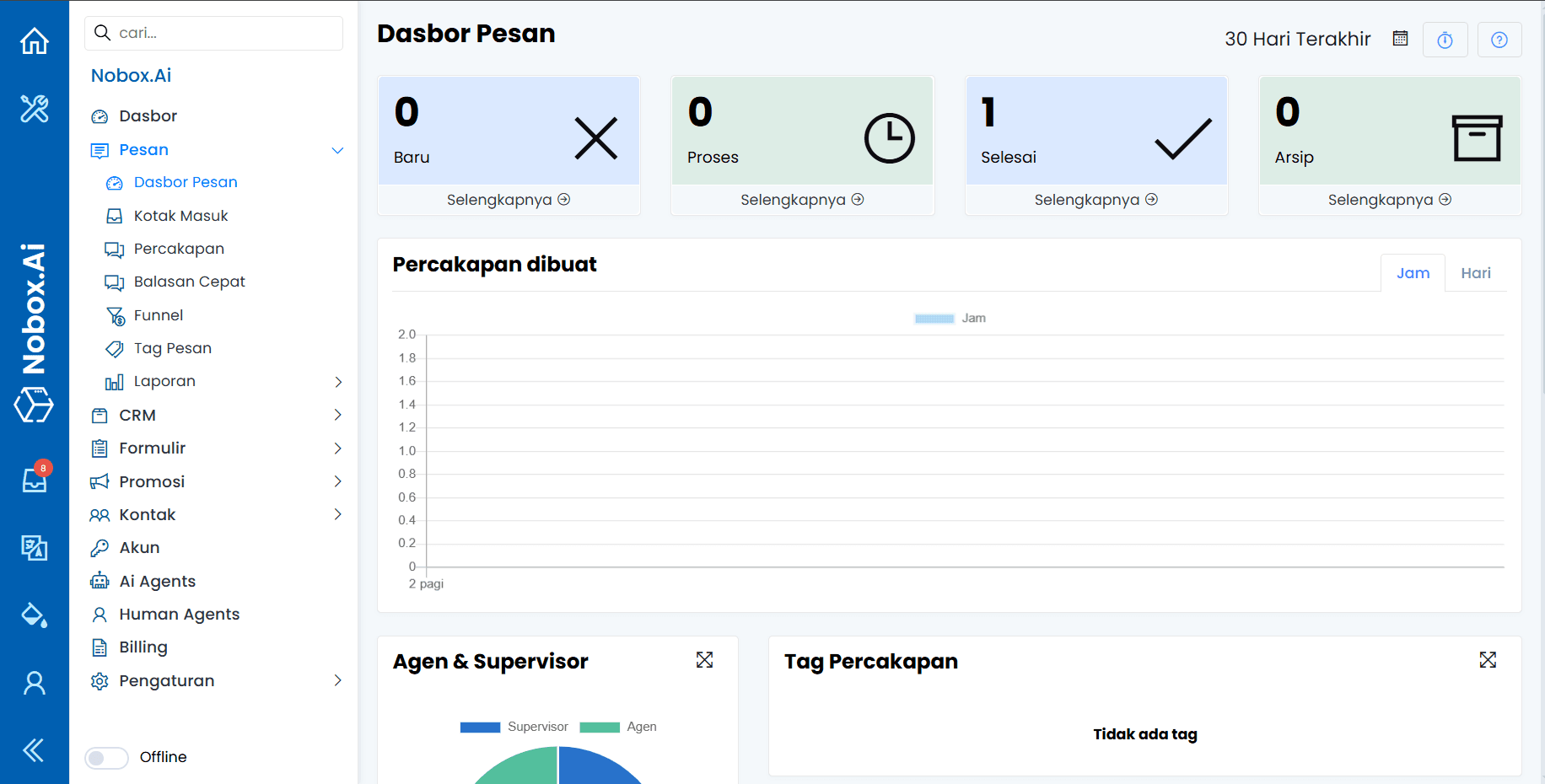
Tampilan ini memperlihatkan ringkasan seluruh aktivitas percakapan yang terjadi dalam sistem.
Pada halaman ini, pengguna dapat langsung melihat jumlah pesan, status penanganan, grafik performa agen, serta aktivitas terbaru tanpa harus membuka menu satu per satu.
Informasi yang Ditampilkan
Pada tampilan Dasbor Pesan, terdapat beberapa informasi utama yang mendukung pemantauan layanan pelanggan.
Data yang disajikan mencakup jumlah percakapan baru, proses, selesai, arsip, grafik pesan, status agen, serta distribusi tag percakapan.
Komponen pada Menu Dasbor Pesan
| Bagian | Fungsi |
|---|---|
| Baru | Menampilkan jumlah percakapan yang belum ditugaskan kepada agen |
| Proses | Menampilkan jumlah percakapan yang sedang ditangani agen |
| Selesai | Menampilkan jumlah percakapan yang telah diselesaikan |
| Arsip | Menampilkan jumlah percakapan yang telah diarsipkan |
| Percakapan Dibuat | Menampilkan grafik jumlah pesan masuk dan keluar berdasarkan waktu |
| Agen & Supervisor | Menampilkan jumlah agen dan supervisor yang aktif |
| Tag Percakapan | Menampilkan distribusi percakapan berdasarkan tag |
| Status Online Agen | Menampilkan status online dan offline agen |
| Funnel Percakapan | Menampilkan alur proses percakapan dari awal hingga selesai |
Penjelasan Detail Setiap Komponen Dasbor Pesan
- Baru
Bagian ini menampilkan jumlah percakapan yang belum ditangani oleh agen.
Informasi ini digunakan untuk mengetahui jumlah pesan yang masih menunggu respon.
- Proses
Menampilkan jumlah percakapan yang sedang ditangani oleh agen.
Data ini menunjukkan beban kerja agen yang sedang berjalan.
- Selesai
Menampilkan jumlah percakapan yang telah diselesaikan.
Informasi ini membantu mengevaluasi tingkat penyelesaian layanan.
- Arsip
Menampilkan percakapan yang telah disimpan sebagai arsip.
Data ini digunakan sebagai dokumentasi layanan.
- Percakapan Dibuat
Menampilkan grafik aktivitas pesan berdasarkan waktu.
Fitur ini membantu melihat tren komunikasi pelanggan.
- Agen & Supervisor
Menampilkan jumlah anggota tim yang aktif.
Informasi ini digunakan untuk memantau ketersediaan SDM.
- Tag Percakapan
Menampilkan distribusi pesan berdasarkan kategori tag.
Fitur ini memudahkan klasifikasi dan analisis percakapan.
- Status Online Agen
Menampilkan status online dan offline agen.
Data ini membantu memastikan kesiapan tim layanan.
- Funnel Percakapan
Menampilkan alur perjalanan pesan dari masuk hingga selesai.
Fitur ini membantu mengevaluasi efektivitas proses layanan.
Cara Membaca Dasbor Pesan
Panduan Membaca Data Dasbor Pesan
Untuk memahami data pada Dasbor Pesan dengan baik, pengguna dapat memperhatikan hal berikut:
- Perhatikan jumlah pesan baru setiap hari.
- Bandingkan jumlah pesan dengan agen aktif.
- Pantau status proses dan selesai.
- Gunakan grafik untuk melihat tren komunikasi.
Interpretasi Data Dasbor Pesan
Data pada dasbor dapat digunakan untuk menilai kualitas layanan pelanggan.
Supervisor atau administrator dapat memanfaatkan data ini sebagai bahan evaluasi rutin dan peningkatan performa tim.
Tips Penggunaan
Agar penggunaan Dasbor Pesan lebih maksimal, disarankan untuk:
- Memeriksa dasbor secara berkala.
- Memastikan agen aktif saat jam operasional.
- Menggunakan tag percakapan secara konsisten.
- Memantau funnel untuk evaluasi layanan.
- Mengarsipkan percakapan yang telah selesai.
Penanganan Kendala
Jika mengalami kendala, lakukan langkah berikut:
- Refresh halaman sistem.
- Pastikan koneksi internet stabil.
- Periksa hak akses akun pengguna.
- Logout dan login kembali.
- Bersihkan cache browser.
- Hubungi tim support jika kendala masih terjadi.
Jika ada masalah atau kesulitan terkait NoBox.AI, silahkan hubungi kami melalui Support Ticket