
Balasan Cepat
Balasan Cepat adalah salah satu menu pada NoBox.AI yang digunakan untuk template pesan agar dapat membalas pesan lebih cepat berupa pesan teks atau media seperti gambar, GIF dan Video.
Menu ini membantu meningkatkan efisiensi komunikasi dengan menyediakan pesan-pesan siap pakai yang dapat digunakan berulang kali, terutama untuk menjawab pertanyaan umum, memberikan informasi produk, atau menindaklanjuti pelanggan.
Tampilan Menu Balasan Cepat
.png&w=3840&q=75)
Tampilan di atas merupakan halaman utama menu Balasan Cepat yang berisi daftar template pesan yang dapat digunakan oleh agen untuk membalas pelanggan dengan cepat.
Pada halaman ini, pengguna dapat melihat seluruh data balasan cepat yang telah dibuat, lengkap dengan informasi perintah, tipe balasan, serta isi pesan.
Tambah Balasan Cepat
- Untuk membuat data balasan cepat, silahkan klik menu [Balasan Cepat] ➔ [Tambah Balasan Cepat].
- Maka akan tampil dialog [Tambah Balasan Cepat], kemudian lengkapi isian-isian yang terdapat pada dialog tersebut.
Tombol Tambah Balasan Cepat

Tombol [Tambah] digunakan untuk membuka form input data balasan cepat yang baru.
Isian Dialog Tambah Balasan Cepat
| Isian | Uraian | Contoh |
|---|---|---|
| Perintah | Perintah balasan | Rekening |
| File | Pilih file | |
| Type | Type Balasan | General |
| Konten Pesan | Isi pesan | Pembayaran ditransfer ke Bank BCA xxx.xxxx.xxx an Ana. Bank Mandiri xxx-xx-xxxx-x an Ana. Setelah transfer silahkan kirim buktinya ke WA 0810000-0000 |
Setelah semua isian dilengkapi dengan benar, klik tombol [Simpan] untuk menyimpan data balasan cepat ke dalam sistem.
Edit dan Hapus Data Balasan Cepat
Edit Data Balasan Cepat
Untuk mengedit suatu data balasan cepat, silahkan pilih terlebih dahulu data mana yang akan diedit. Editlah data Anda dan klik [Simpan] untuk menyimpan perubahan tersebut.
Perubahan data akan langsung tersimpan dan dapat digunakan kembali pada percakapan.
Hapus Data Balasan Cepat
Untuk menghapus suatu data balasan cepat, silahkan pilih data balasan cepat yang akan dihapus, kemudian klik [Hapus] maka akan muncul konfirmasi apakah Anda ingin menghapus data tersebut.
Jika ya klik [Ya], jika tidak klik [Tidak].
Informasi Penting
Penghapusan data balasan cepat bersifat permanen dan tidak dapat dibatalkan. Pastikan data yang akan dihapus benar-benar tidak diperlukan lagi.
Cara Penggunaan Balasan Cepat
Fitur Balasan Cepat dapat digunakan secara langsung pada halaman percakapan di Kotak Masuk.
Untuk mengirimkan balasan cepat, Anda perlu mengikuti langkah-langkah berikut:
-
Pilih modul [Pesan ➔ Kotak Masuk] untuk melihat semua percakapan masuk. Kemudian pilih salah satu pesan tersebut.
-
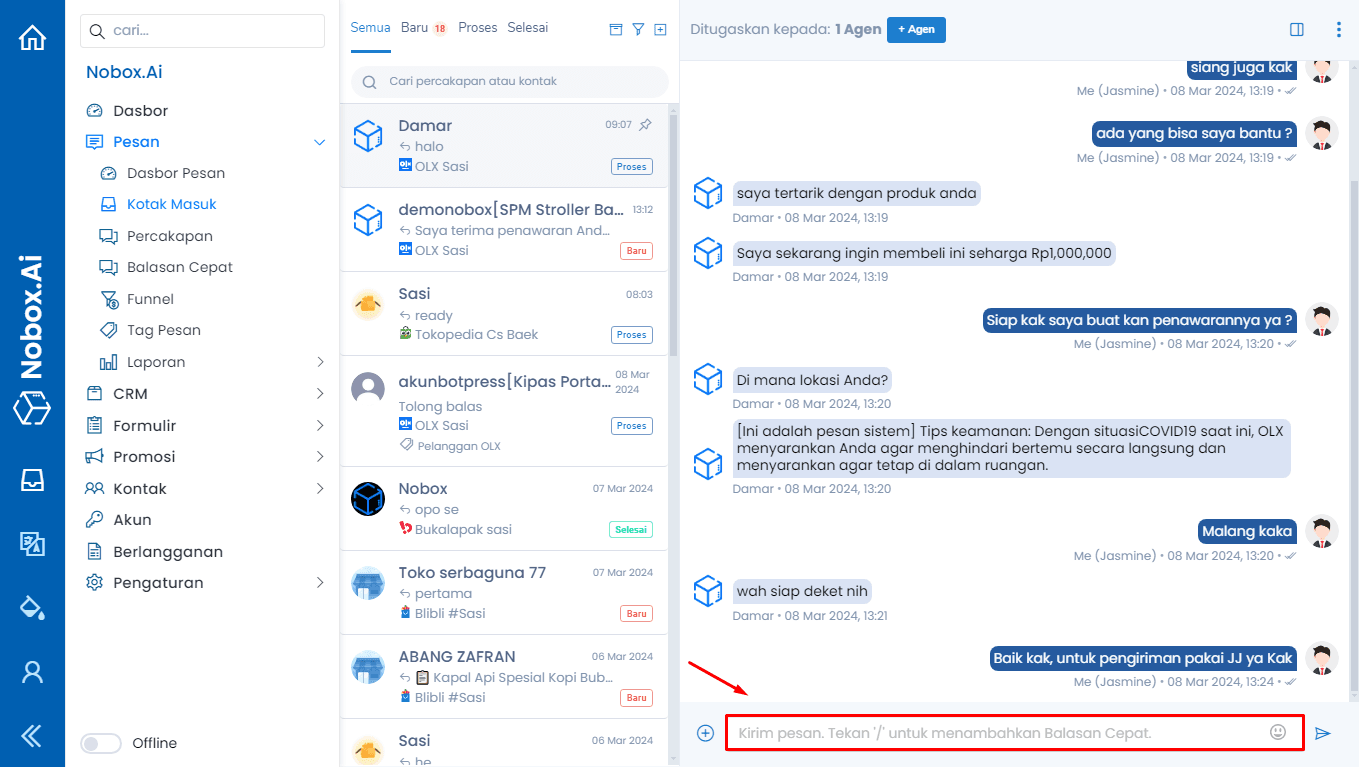
Pada inputan pesan, tekan tombol "/" pada keyboard Anda.
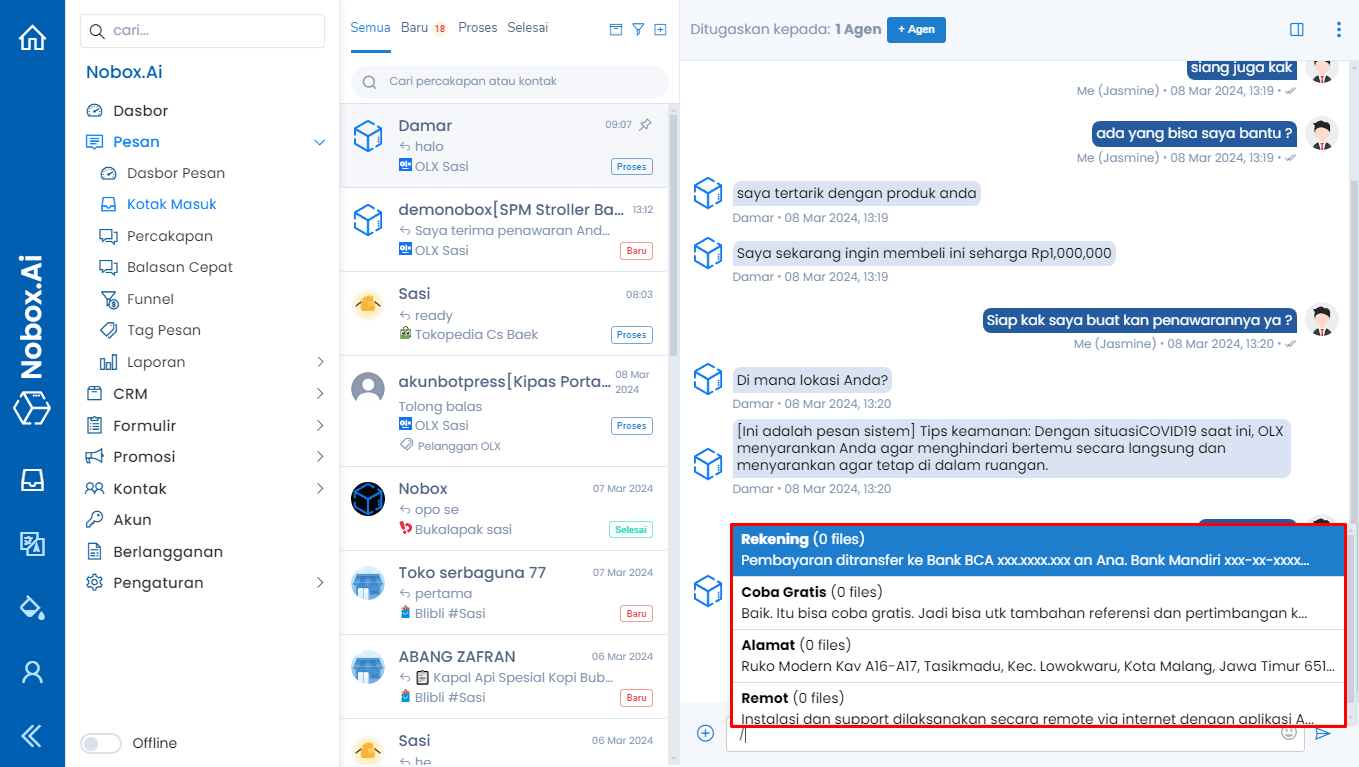
- Kemudian, akan muncul daftar balasan cepat yang tersedia. Pilih salah satu balasan cepat yang Anda perlukan.
-
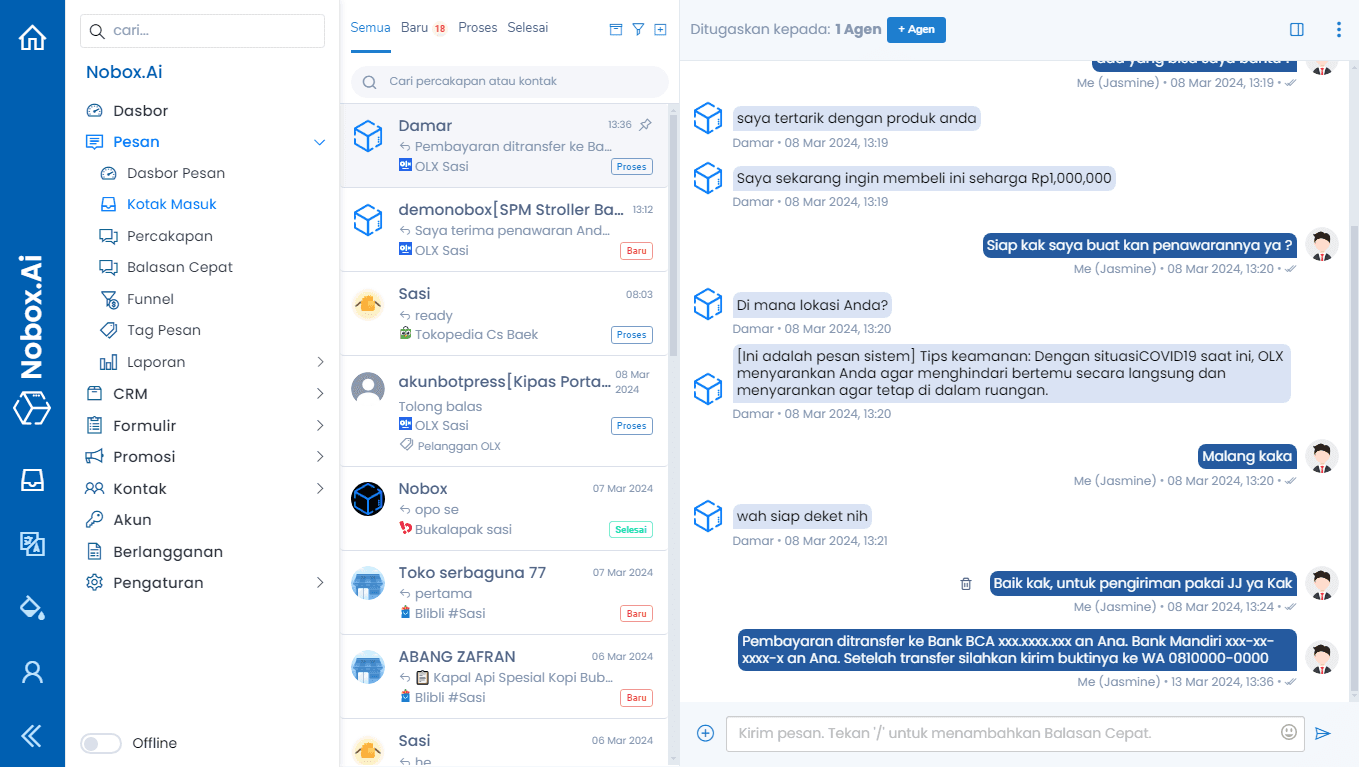
Maka, balasan cepat akan otomatis tertulis di kolom pesan. Anda juga dapat mengedit isi pesan sebelum dikirim.
-
Selanjutnya, tekan tombol [
 ] untuk mengirimkan pesan tersebut.
Tips Penggunaan
Agar penggunaan Balasan Cepat lebih optimal, perhatikan beberapa tips berikut:
- Buat template pesan sesuai kebutuhan pelanggan.
- Perbarui balasan cepat secara berkala.
- Gunakan perintah yang mudah diingat.
- Hindari penggunaan pesan yang terlalu panjang.
- Sesuaikan konten dengan konteks percakapan.
Penanganan Kendala
Jika mengalami kendala saat menggunakan fitur Balasan Cepat, Anda dapat mencoba langkah berikut:
- Refresh halaman sistem.
- Periksa koneksi internet.
- Pastikan akun memiliki hak akses yang sesuai.
- Logout lalu login kembali.
- Bersihkan cache browser jika diperlukan.
Jika ada masalah atau kesulitan terkait NoBox.AI, silahkan hubungi kami melalui Support Ticket